
Nape Pro — 어떤 기기와도, 누구와도 잘 맞는 트랙볼
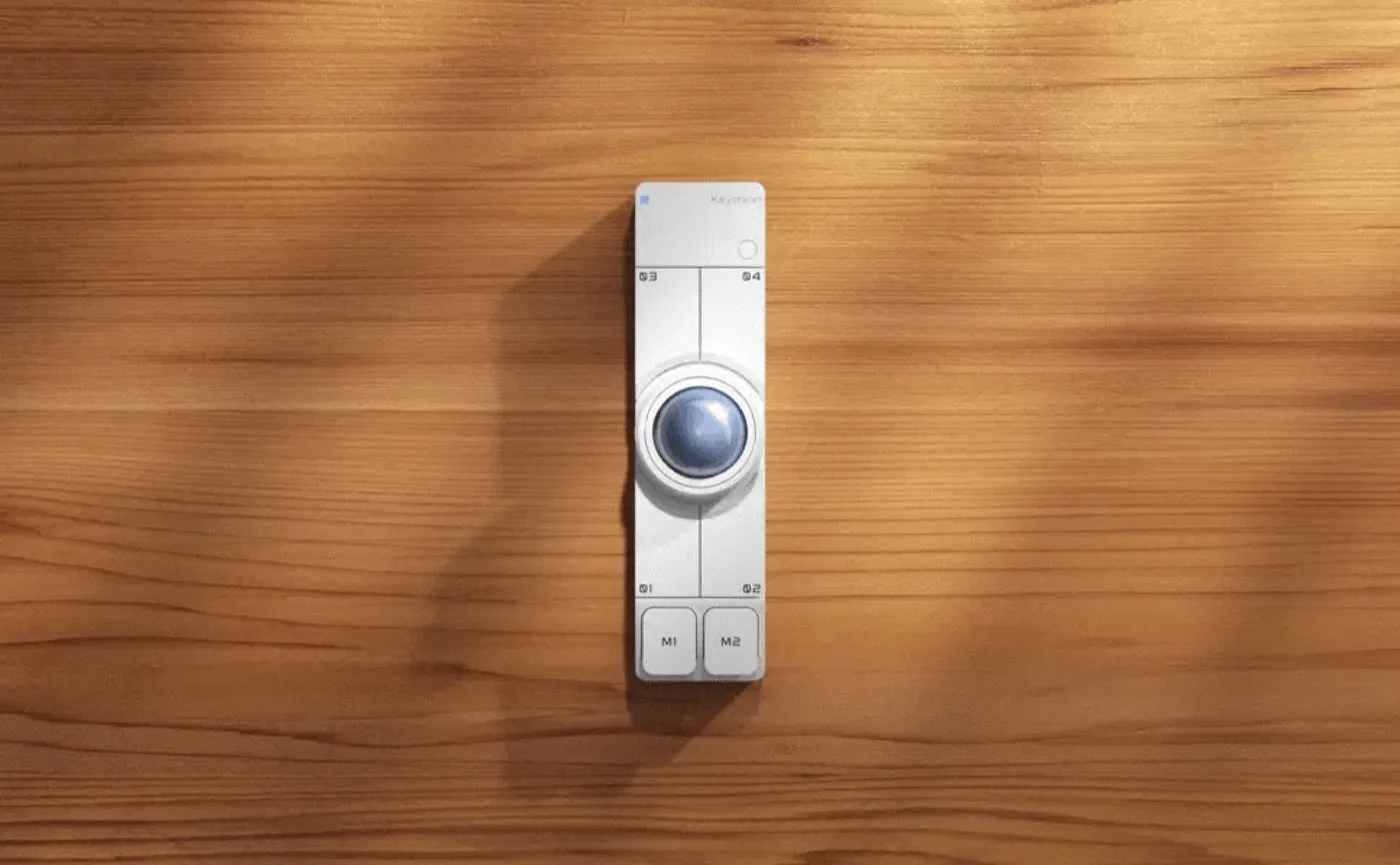
일반 트랙볼보다 작은 25 mm 볼을 중심으로 설계된 컴팩트 바 형태의 트랙볼로, 키보드나 노트북 바로 옆에 딱 붙여 놓을 수 있습니다. 홈 로우와 마우스 사이를 오갈 필요가 없어, 글을 쓰거나 코딩하는 동안 집중을 잃지 않습니다. 가젯 파우치에 들어갈 만큼 작아서, 사무실이나 이동 중에도 세팅을 그대로 가지고 다닐 수 있습니다.
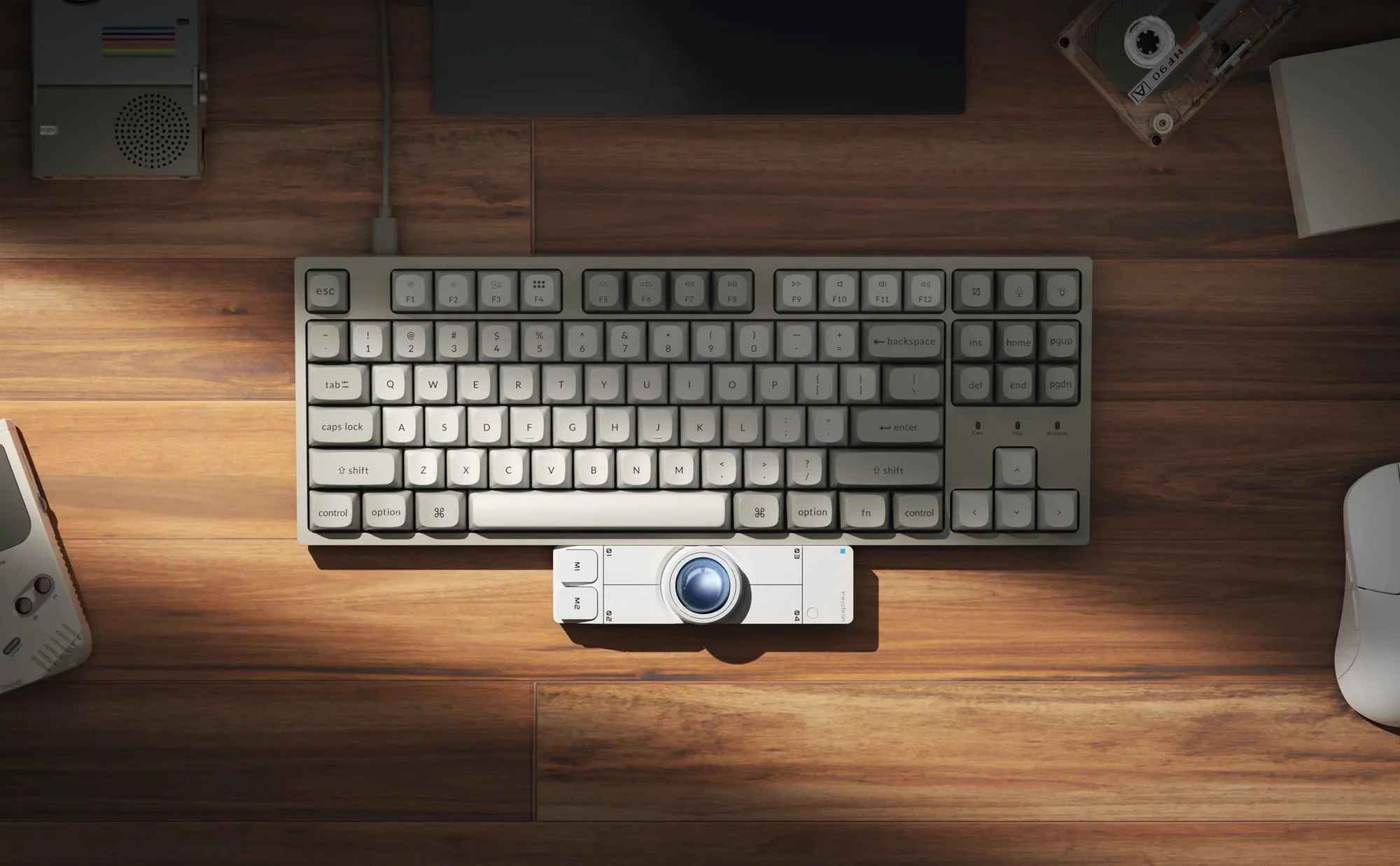
모든 버튼과 휠, 원하는 대로 리매핑
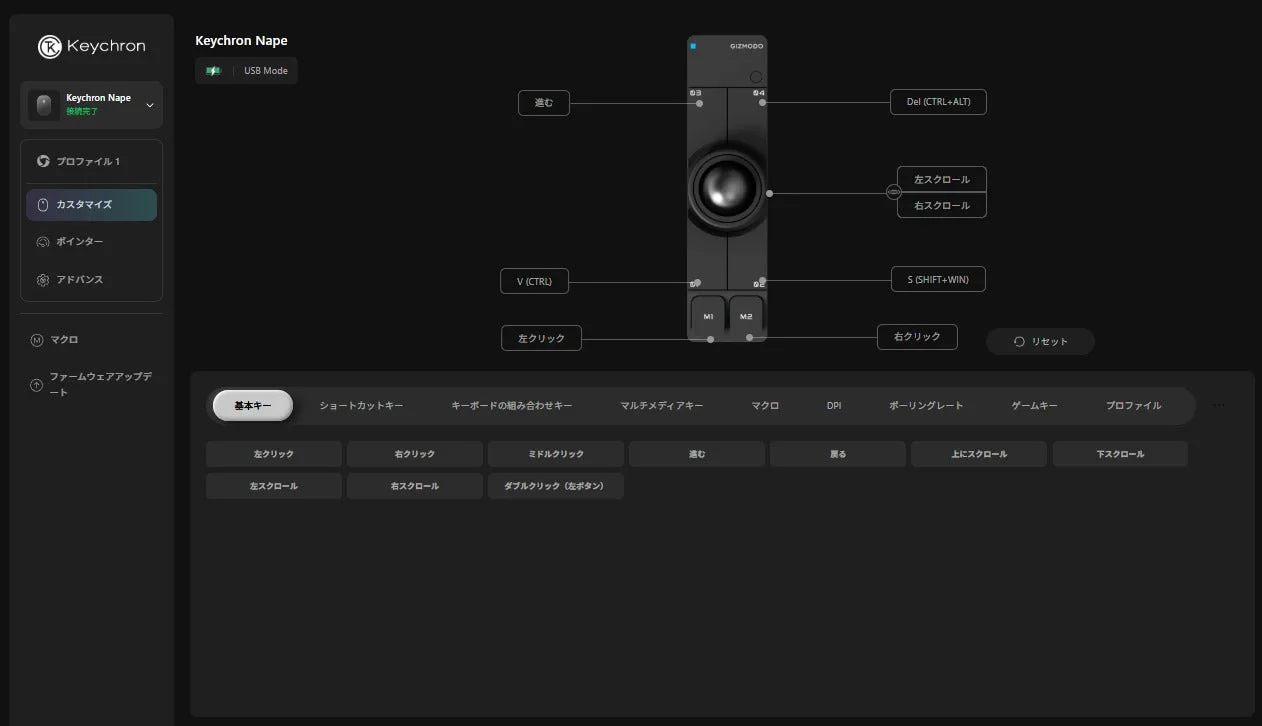
좌우 클릭과 스크롤은 물론, 키보드에서 쓸 법한 어떤 키나 단축키, 매크로든 자유롭게 지정할 수 있습니다. 설정은 모두 Keychron Launcher 웹 앱에서 이루어지며, 별도로 설치할 소프트웨어는 없습니다. 설정값은 Nape Pro 본체에 저장되므로 어떤 컴퓨터에 연결해도 그대로 따라옵니다.
책상 전체가 아니라 손끝만으로 커서를 움직이세요
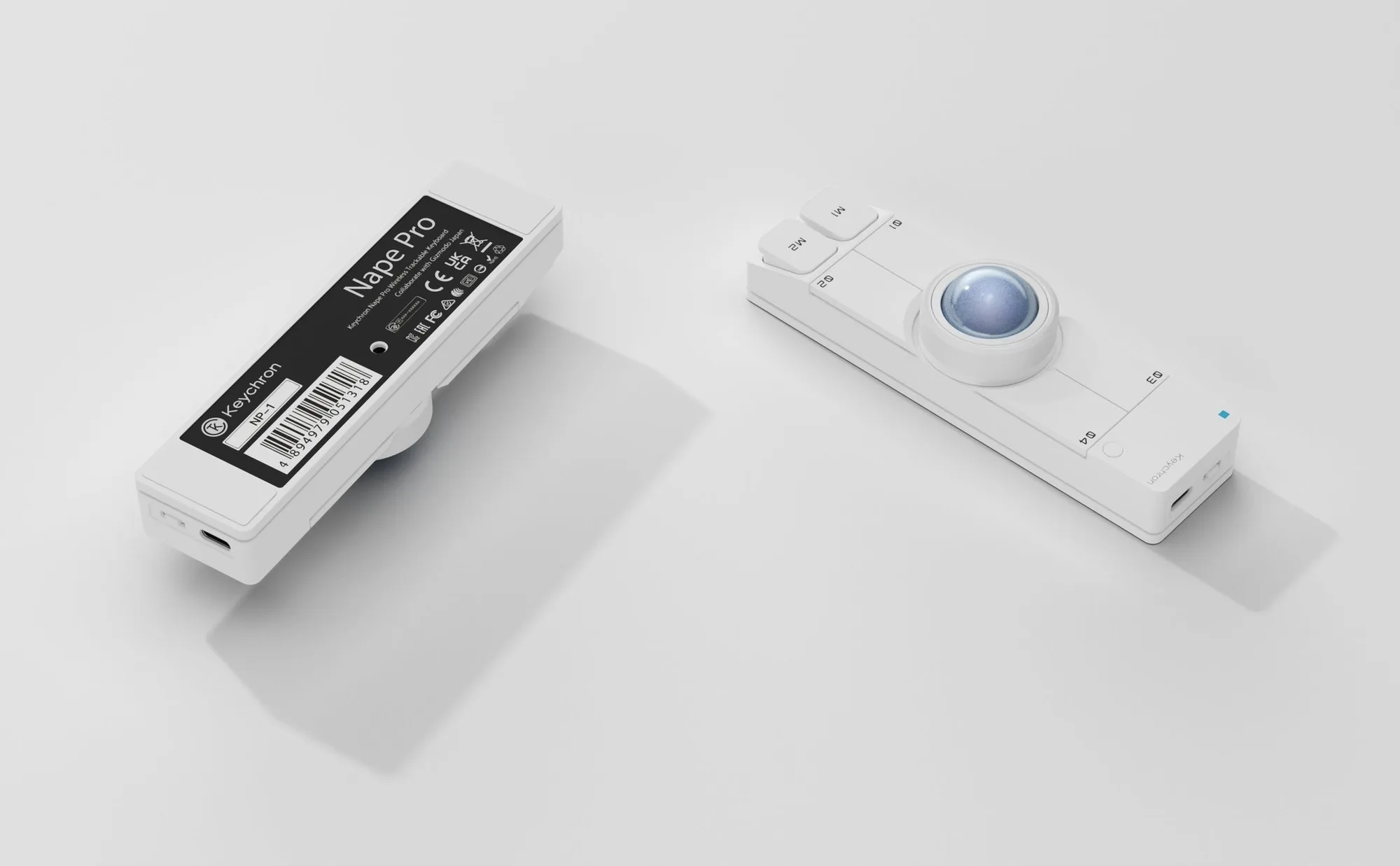
트랙볼은 책상 공간에 구애받지 않고 화면 전체를 오갈 수 있게 해줍니다. Nape Pro는 더 작은 25 mm 볼을 슬림한 본체에 담아, 차지하는 공간을 한층 더 줄였습니다. 본체 밑면의 유지보수 홀을 통해 볼을 빼내어 청소하거나 교체할 수 있습니다. 기본 블랙·블루 외에도 오렌지, 실버, 화이트, 옐로우, 퍼플까지 다섯 가지 색상을 추가로 선택할 수 있어 총 일곱 가지 컬러가 준비되어 있습니다.
고내구성, 조용한 마이크로 스위치
고내구성 저소음 마이크로 스위치를 적용한 6개의 버튼은 다른 Keychron 제품과 마찬가지로 자유롭게 매핑할 수 있습니다. M1, M2는 본체 양 끝에 위치해 8가지 방향 중 어떤 배치에서도 가장 손이 닿기 쉬운 위치이므로, 좌우 클릭처럼 가장 자주 쓰는 동작에 알맞습니다. 볼 주위에 배치된 4개의 버튼(01~04)은 마우스 키(뒤로/앞으로), 단축키(복사/붙여넣기), 레이어나 OctaShift 전환에 활용하기 좋습니다.
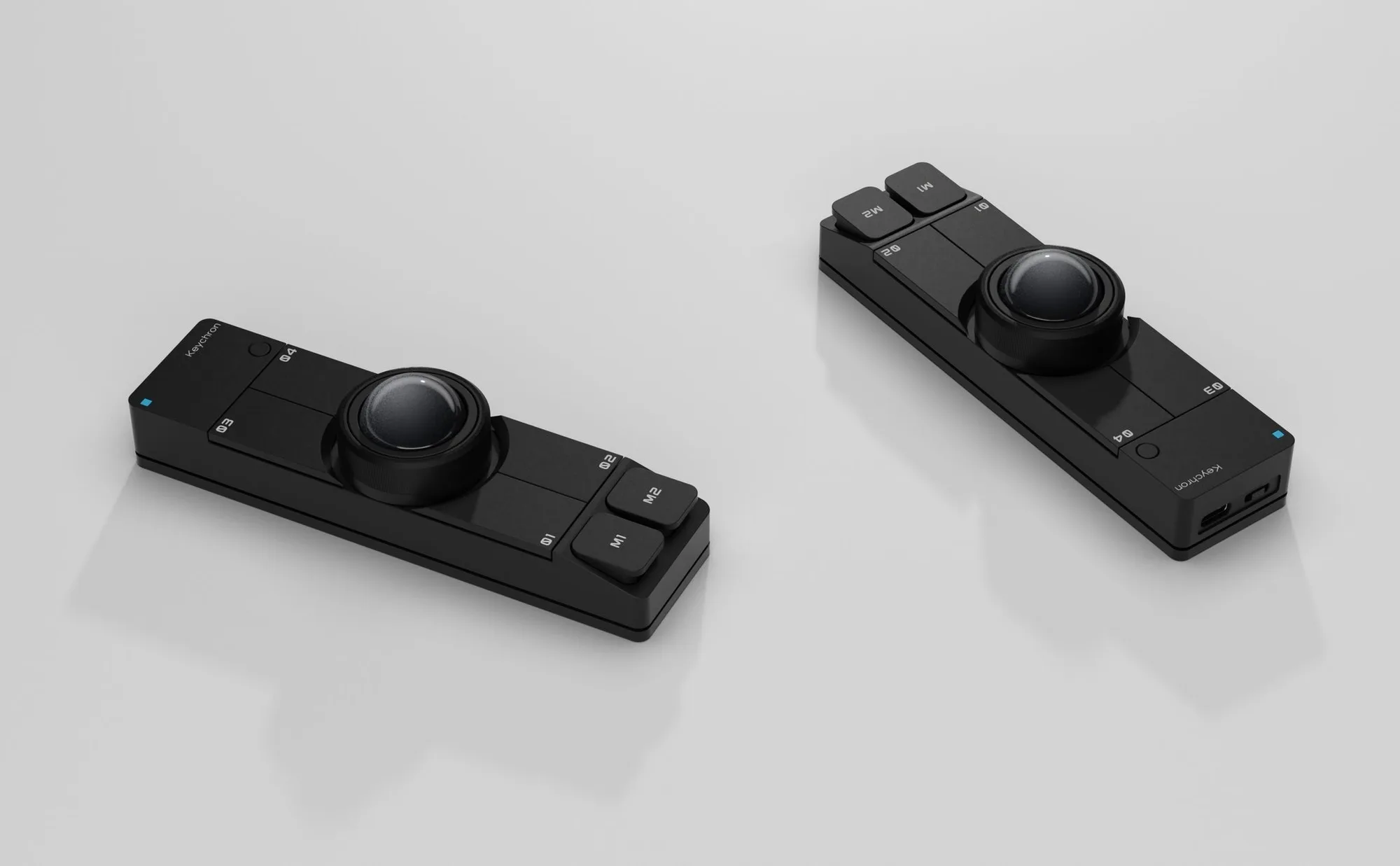
트랙볼 하나로, 여덟 가지 배치 방식
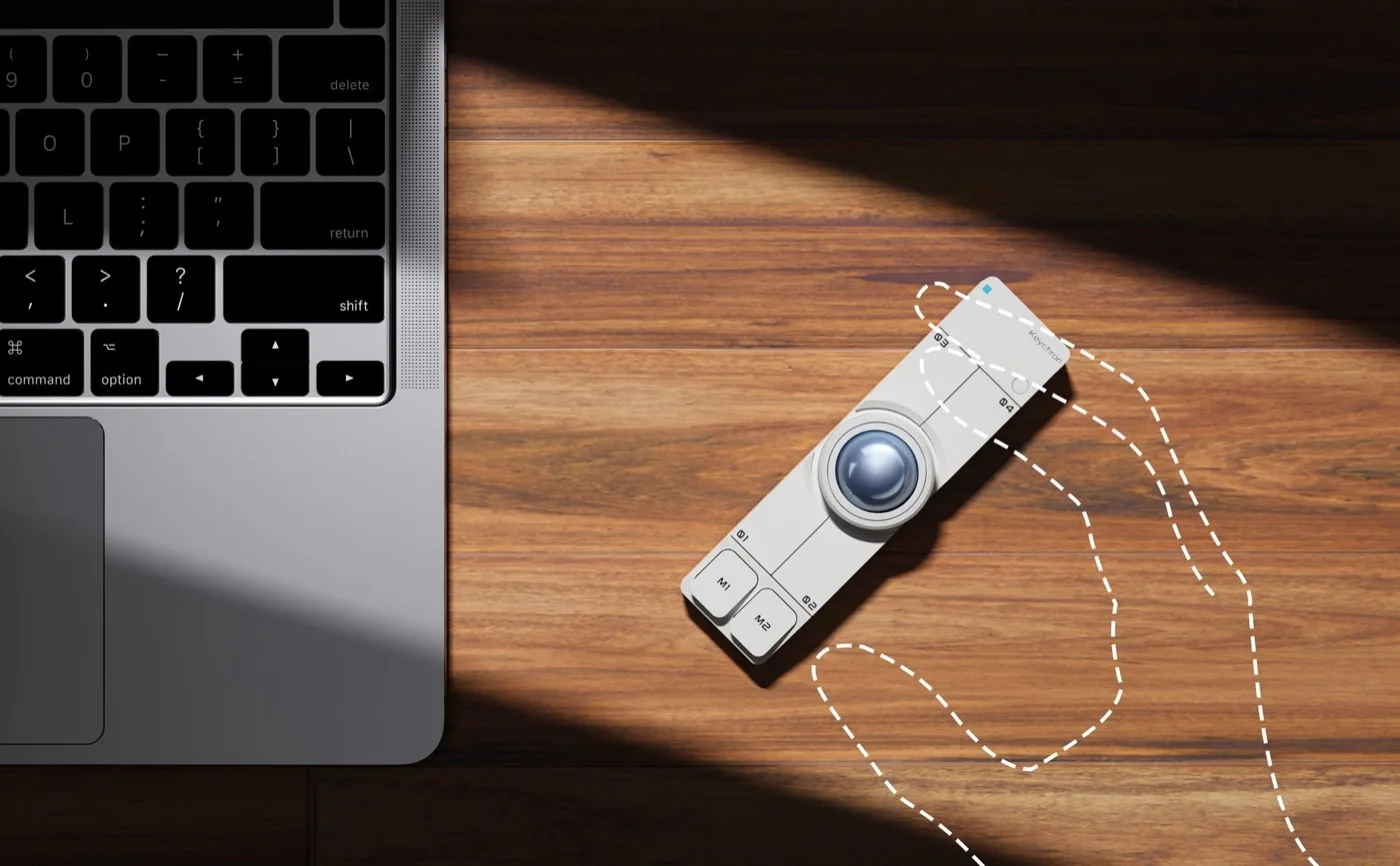
OctaShift를 이용하면 그때그때 상황에 맞는 방향으로 Nape Pro를 돌려서 놓을 수 있습니다. 이 유연함이야말로 일반 트랙볼과의 가장 큰 차이입니다.
키보드 아래에
키보드 바로 아래에 수평으로 놓으면 손끝만으로 커서를 조작할 수 있습니다.
분리형 키보드 사이에
분리형 키보드 사이, 손이 놓이는 바로 그 자리에 수직으로 세워 두세요.
왼손잡이용으로
방향을 뒤집으면 왼손 트랙볼로도 편안하게 사용할 수 있습니다.
매크로패드로
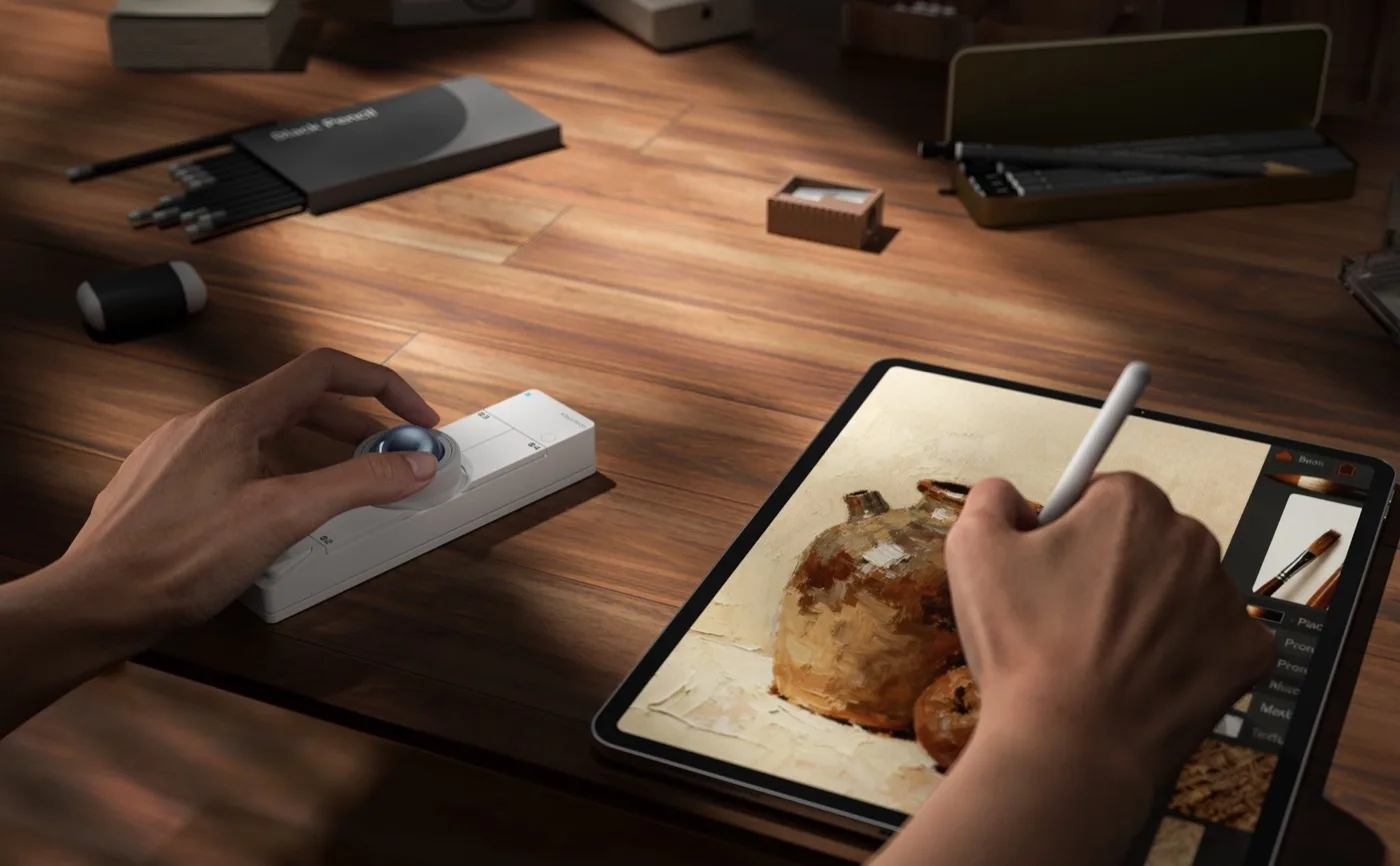
드로잉 태블릿 옆에 두고 버튼들을 매크로 패드처럼 활용해 보세요.
참고: 키보드 높이에 따라 Nape Pro를 바로 아래에 놓으면 가장 가까운 키들이 눌리기 어려울 수 있습니다.
손쉬운 두 가지 활용법
키보드 옆에서, 일반 마우스처럼
키보드 옆에서 일반 마우스처럼 사용하려면 수직이나 대각선 배치가 가장 적합합니다. OctaShift 모드에 따라 검지나 엄지로 조작할 수 있으며, 왼손으로도 물론 사용할 수 있습니다.
iPad나 펜 태블릿 옆에서
iPad나 펜 태블릿 옆에 두면 매크로 패드가 됩니다. 버튼에 키보드 단축키를 지정해 작업 공간을 깔끔하게 유지하면서 더 효율적으로 작업할 수 있습니다.
자신의 세팅에 진심인 사람들을 위해
키보드 애호가
노트북 키보드를 벗어나 기계식이나 커스텀 키보드로 넘어간 분들을 위한, 홈 로우를 벗어나지 않고도 손이 닿는 트랙볼입니다.
트랙볼 팬
어디서든 트랙볼로 작업하고 싶은 분들을 위한 휴대용 트랙볼입니다.
크리에이터
영상 편집, 일러스트 등 각 기능에 빠르게 접근하는 것이 중요한 복잡한 작업을 위한 매크로 패드 동반자입니다.
네 명의 사용자, 네 가지 서로 다른 세팅
실제 사용자들이 Nape Pro를 어떻게 구성했는지, 그리고 어떤 불편함을 해결했는지 살펴봅니다.
브라우저에서 대부분의 업무가 이루어지는 E는 ChatGPT로 리서치를 하고, Slack으로 소통하고, 스프레드시트와 HubSpot에 데이터를 입력합니다. 가장 큰 스트레스는 끊임없는 크롬 탭 전환과 창 이동이었습니다. 이렇게 다재다능한 기기일수록, 처음에는 "내가 기억할 수 있는 만큼"으로 덜어내는 것이 비결이었습니다.
미디어 플래닝과 영업 업무에 Gemini, Slack, Office, Google Workspace를 많이 쓰는 H는 타이핑 실력이 뛰어난 만큼, 여러 키를 동시에 누르다 놓치는 상황에 은근히 답답함을 느끼고 있었습니다. 그래서 자주 쓰는 명령을 모두 Nape Pro 쪽으로 옮겼습니다.
거의 하루 종일 Neovim 텍스트 에디터를 사용하는 B는 키보드 위주의 빠른 작업 방식 탓에 신체적 부담과 도구의 한계를 느끼고 있었습니다. 예전에 즐겨 쓰던 ThinkPad TrackPoint의 느낌에서 영감을 받아, 손가락에 걸리는 부담과 마우스를 잡으러 손을 뻗는 시간을 모두 줄였습니다.
듀얼 모니터 환경에서 여러 디자인 툴을 오가는 T는 화면 사이를 크게 오가는 커서 이동과 그로 인한 자세 부담에 시달렸습니다. Nape Pro를 의도적으로 오른손에 배치해 작업 환경 전체를 새롭게 바꿨고, 가장 손이 닿기 쉬운 버튼은 가장 빠른 이동을 위해 볼 스크롤로 설정했습니다.
블랙 또는 화이트 본체 — 일곱 가지 볼 컬러
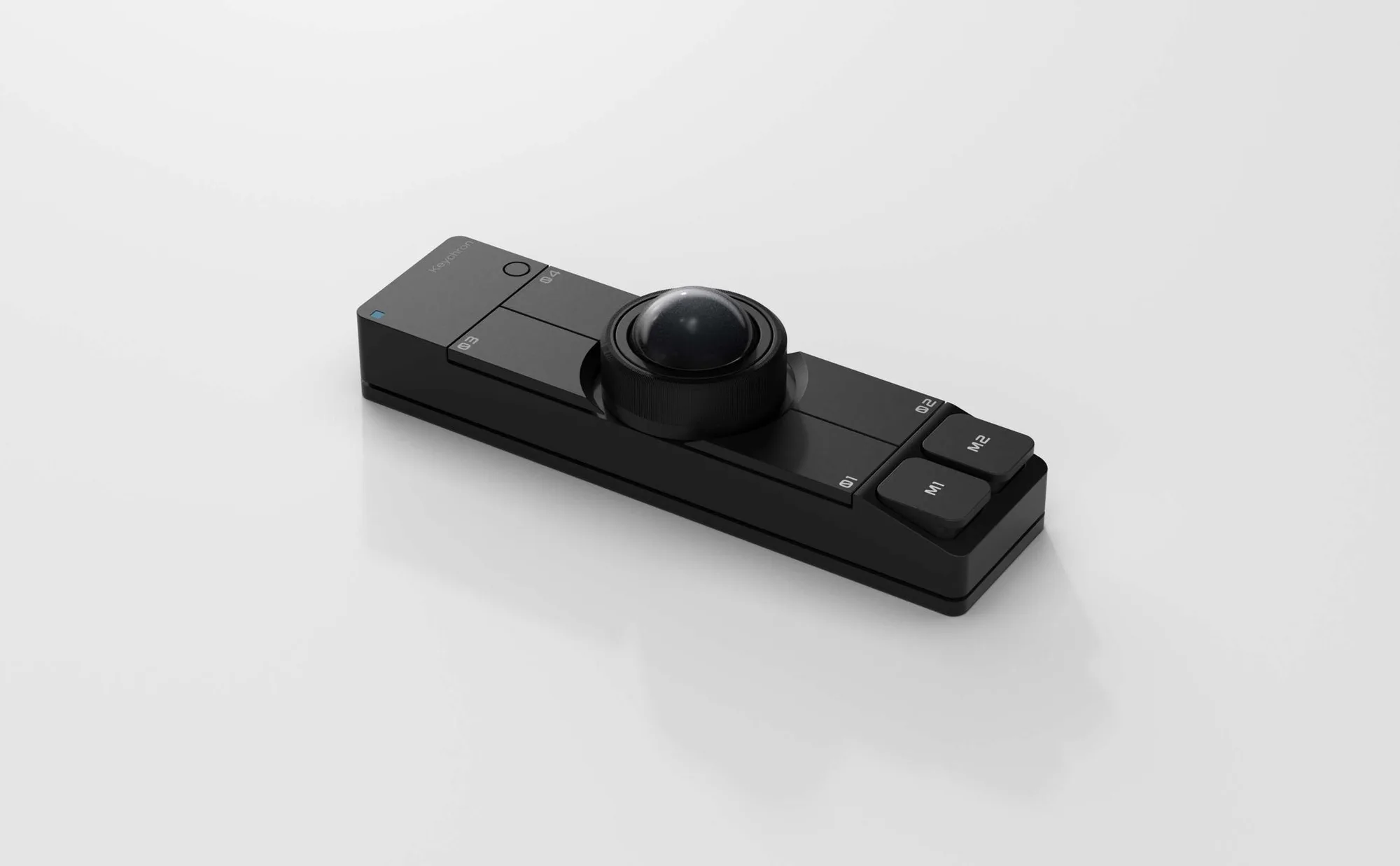
블랙 또는 화이트 본체 중에서 고르고, 볼은 일곱 가지 컬러(기본 블랙 & 블루에 더해 오렌지, 실버, 화이트, 옐로우, 퍼플을 옵션으로 선택) 사이에서 바꿔 낄 수 있습니다.
여섯 단계로 바로 시작하기
설치할 앱이 따로 없습니다 — 연결하고, 브라우저에서 Launcher를 열면 준비 끝입니다.
본체, USB-C 케이블, 2.4 GHz 리시버가 들어있는지 구성품을 확인하세요.
유선, 2.4 GHz, Bluetooth 중에서 선택하세요.
유선(USB) 연결 상태에서 업데이트하세요 — 무선 연결로는 펌웨어를 업데이트할 수 없습니다.
기본값은 수직 배치이며, 원하는 방향으로 설정할 수 있습니다.
원하는 버튼에 기능을 할당하세요.
손이 적응할 수 있도록 1~2주 정도 사용해 보세요.