
마우스 버튼 하나로 반복 작업 끝! 키크론 마우스 버튼 매크로 설정 가이드
안녕하세요, 키크론입니다.
하루에 Ctrl+C, Ctrl+V를 몇 번이나 누르시는지 세어본 적 있으신가요?
적게 잡아도 한 두번, 많으면 수십 번을 반복하죠.
지금부턴 '매크로'를 통해 키보드 뿐만 아니라 '마우스 버튼 하나'로도 끝내보세요!
매크로(Macro)란 무엇인가요?
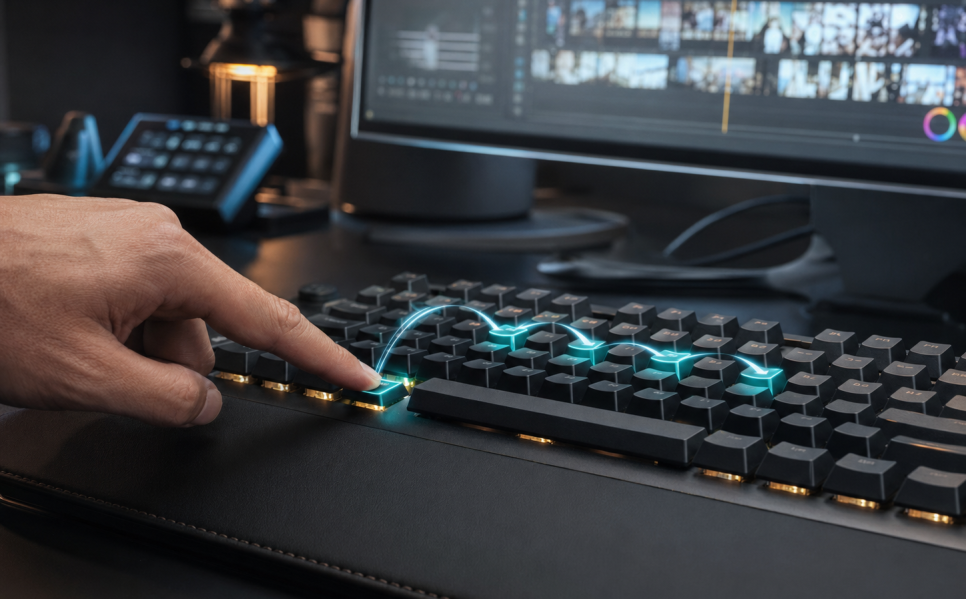
매크로란 여러 개의 동작을 하나의 버튼에 저장해서 한 번에 실행하는 기능이에요.
게임에서 복잡한 스킬 콤보를 버튼 하나로 실행하거나, Ctrl+C / Ctrl+V 같은 반복 단축키, 업무에서 자주 입력하는 텍스트까지. 반복되는 모든 동작을 하나의 버튼으로 줄여주는 거예요.
예를 들어 디자이너라면 자주 쓰는 레이어 정렬 단축키를, 개발자라면 반복적으로 입력하는 코드 스니펫을 매크로 하나로 등록해두면 작업 흐름이 훨씬 빨라져요.
그런데 이 매크로, 키보드에서만 되는 기능이라고 생각하셨나요?
키크론 런처(Launcher)를 활용하면 마우스 버튼에도 동일하게 매크로를 등록할 수 있습니다.
키크론 런처(Launcher)란?
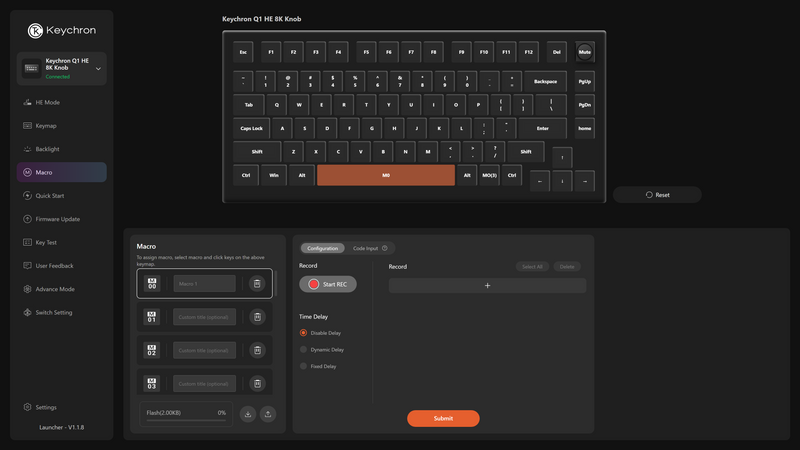
키크론 런처는 키크론 기기를 자유롭게 커스터마이징할 수 있는 무료 웹 런처입니다.
키 리매핑, 매크로 설정, 라이팅 효과 변경, 펌웨어 업데이트까지 별도 프로그램 설치 없이 브라우저에서 바로 사용할 수 있어요.
키보드와 마우스 모두 하나의 런처에서 관리할 수 있다는 것도 장점이에요.
기기마다 별도의 소프트웨어를 설치할 필요 없이 런처 하나로 모든 설정을 통합 관리할 수 있어요.
또한 펌웨어 업데이트도 런처에서 바로 진행할 수 있어서 항상 최신 상태를 유지하기도 편리해요.
마우스 매크로 설정 방법
Step 1. 기기 연결
전용 케이블 또는 2.4G 수신기로 마우스를 연결한 뒤, 런처에서 "Connect" 버튼을 클릭하고 기기를 선택하면 돼요. 일부 모델은 유선 연결만 지원하니 확인 후 진행해주세요.
Step 2. 매크로 생성
왼쪽 기능 바에서 "Macro"를 클릭하고 "+" 아이콘으로 새 매크로를 추가합니다. 생성된 매크로를 선택하면 이름을 붙이고, 동작 간 딜레이(시간 간격)나 반복(루프) 여부도 함께 설정할 수 있어요. 딜레이 설정은 게임에서 특히 유용한데, 스킬 쿨타임에 맞춰 동작 간 간격을 조정하면 더 정밀한 매크로를 만들 수 있어요.
Step 3. 녹화
"Start Recording"을 누르고 자동화하려는 동작을 직접 수행합니다. 예를 들어 Ctrl+C, Ctrl+V를 누르면 그 동작이 그대로 녹화돼요. 원하는 동작을 모두 수행했다면 "Stop Recording" 후 "Save"를 클릭하면 저장됩니다. 녹화 방식이라 복잡한 설정 없이 내가 하는 동작을 그대로 담을 수 있어서 처음 사용하시는 분들도 어렵지 않게 만들 수 있어요.
Step 4. 버튼 등록
"Customize" 페이지로 돌아가 "Macro"를 클릭하고, 방금 만든 매크로를 원하는 마우스 버튼에 연결하면 설정이 완료됩니다. 어떤 버튼에 등록할지는 본인의 사용 습관에 맞게 자유롭게 선택할 수 있어요.
더 디테일하게 다듬고 싶다면
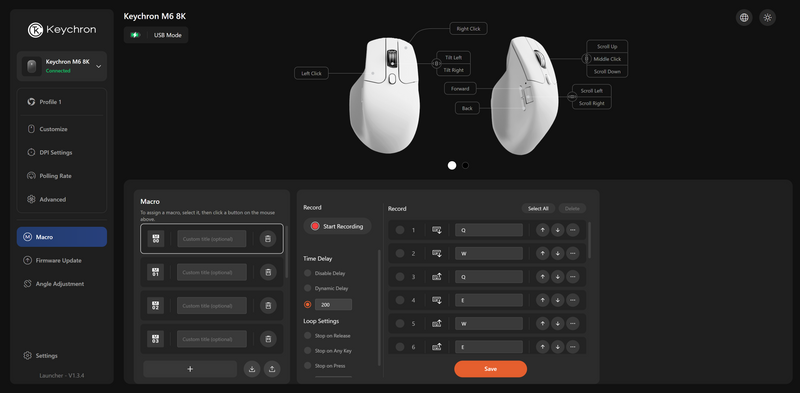
기본 설정 외에도 세부 조정이 가능한 고급 옵션이 있어요.
특정 키를 변경하거나 삭제하고, 키 사이 딜레이 시간을 조정하거나 추가 키를 삽입하는 것도 가능해요. 텍스트를 직접 입력하는 것도 지원하기 때문에, 자주 쓰는 문구나 서명 같은 텍스트도 버튼 하나로 등록해둘 수 있어요.
자주 쓰는 매크로는 파일로 내보내기(Export)해두는 것도 추천드려요.
기기를 새로 바꾸거나 초기화할 일이 생겨도 파일만 가져오면(Import) 바로 이전 설정 그대로 사용할 수 있어서 처음부터 다시 설정하는 번거로움이 없어요.
복잡해 보여도 실제로는 5분이면 충분한 매크로, 지금 바로 키크론 런처를 통해 더 효율적이고 편한 하루를 보내보세요!
오늘의 키크론 가이드는 어떠셨나요?
평소 키보드를 사용하면서 궁금했던 점이 있거나 원하는 키보드 주제가 있으시다면 자유롭게 남겨 주세요!
보내주신 의견은 다음 콘텐츠를 준비하는 데 참고하겠습니다.
 Keychron Launcher1. 2. launcher.keychron.com launcher.keychron.com Keychron Q1 HE - launcher.keychron.com