
키크론 네이프 프로 블루투스 연결 방법 | 유선 · 2.4GHz까지 3가지 총정리
안녕하세요, 키크론입니다.
지난번 키크론 네이프 프로(Keychron Nape Pro) 사용법 편에 이어, 이번에는 연결을 다뤄보려고 합니다.
"유선이랑 리시버는 잘 되는데 블루투스만 안 잡힌다"는 말씀을 종종 듣습니다. 대부분은 제품 문제가 아니라 페어링 순서에서 한 단계를 놓친 경우입니다. 특히 대기 시간이 3분이라는 걸 모르시면 한참을 헤매게 됩니다.
그래서 이번에는 세 가지 연결 방식을 한 번에 정리했습니다.
🔻입문자를 위한 설정 방법 및 특징 정리🔻
 무선 트랙볼 마우스 키크론 Nape Pro(네이프 프로), 입문자를 위한 설정 방법 및 특징 정리키크론 네이프 프로 사용법 | 트랙볼 마우스 처음이어도 6단계면 끝납니다 안녕하세요, 키크론입니다. 키크...blog.naver.com
연결 방식은 세 가지, 측면 스위치로 고릅니다

네이프 프로는 유선(USB) · 2.4GHz · 블루투스 세 가지로 연결됩니다.
본체 측면 스위치를 옮기면 바로 전환됩니다.
유선(USB) — 반응이 가장 안정적이고, 충전이 함께 됩니다. 펌웨어 업데이트는 이 모드에서만 됩니다
2.4GHz — 동봉된 리시버를 꽂아서 쓰는 방식입니다. 무선 중에서는 반응이 가장 빠릅니다
블루투스 — 리시버 없이 연결합니다. 노트북, 태블릿처럼 USB 포트가 아쉬운 기기에 좋습니다
먼저 유선으로 연결해서 펌웨어를 최신으로 맞춰두시고, 그다음 원하는 무선 방식으로 넘어가시는 순서를 권합니다.
블루투스 페어링, 이 순서대로 해주세요
본체 측면 스위치를 BT로 옮깁니다
상태 표시등이 파란색으로 천천히 깜빡입니다. 페어링을 기다리는 중이라는 뜻입니다
PC나 노트북의 블루투스 설정을 열고 Keychron Nape Pro를 선택합니다
여기서 가장 많이 막히는 지점을 짚고 갈게요.
3분 안에 연결되지 않으면 대기 상태가 풀립니다. 표시등이 더 이상 깜빡이지 않는데 계속 기기 목록만 새로 고치고 계신 경우가 많습니다.
이럴 때는 원형 버튼과 01 · 02 · 03 중 하나를 함께 3초간 눌러주세요. 다시 파란색으로 깜빡이면 페어링 대기로 돌아온 것입니다.
최대 3대까지 등록해서 번갈아 쓸 수 있습니다
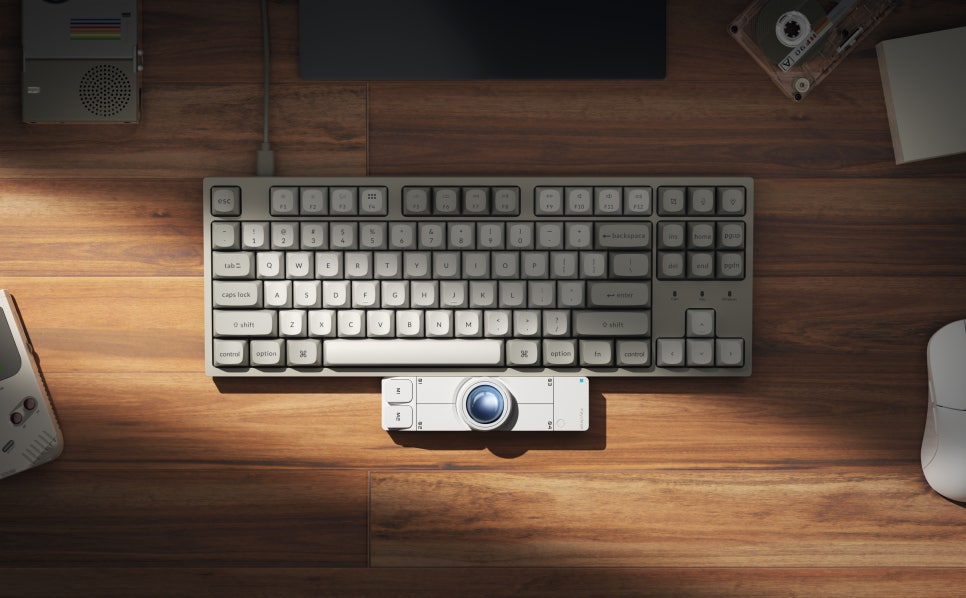
블루투스는 기기를 3대까지 등록해두고 전환하며 쓸 수 있습니다. 회사 PC, 집 노트북, 태블릿을 함께 쓰신다면 이 기능이 편합니다.
등록은 위 페어링 순서를 기기마다 반복하시면 되고, 이때 원형 버튼과 함께 누르는 번호(01 · 02 · 03)가 각 기기의 자리가 됩니다.
전환할 때는 원형 버튼과 해당 번호를 짧게 눌러주세요. 3초 길게 누르면 새로 페어링하는 동작이니 구분해서 쓰시면 됩니다.
2.4GHz가 불안정할 때 확인할 세 가지
첫째, 리시버를 USB 허브가 아닌 PC 본체 포트에 직접 꽂아주세요.
허브를 거치면 신호가 불안정해지는 경우가 많습니다.
둘째, 동봉된 연장 어댑터를 써보세요. 리시버를 본체 뒤쪽 포트에 꽂아두면 책상 아래에서 신호를 주고받게 됩니다.
연장 어댑터로 리시버를 책상 위, 마우스 가까운 곳으로 옮기면 반응이 눈에 띄게 안정됩니다.
셋째, 그래도 안 되면 리시버를 다시 짝지어주세요.
리시버를 PC에서 뽑습니다
원형 버튼과 04를 함께 3초간 누릅니다
초록색 표시등이 깜빡이면 리시버를 다시 꽂습니다
런처에서 설정이 안 바뀐다면
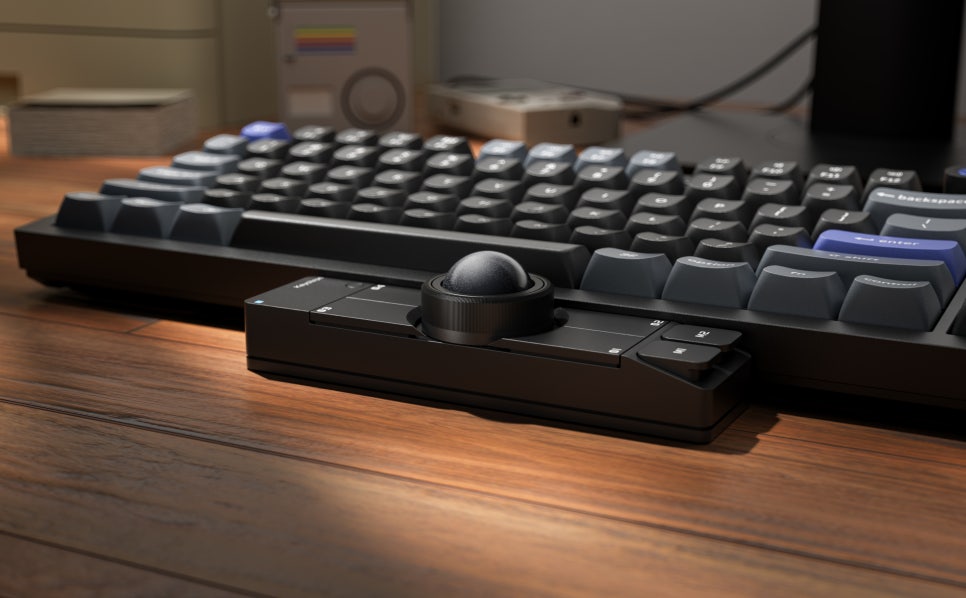
키크론 런처는 블루투스 연결을 지원하지 않습니다. 버튼 기능을 바꿔도 반영이 안 된다면 대부분 이 이유입니다.
측면 스위치를 유선(USB) 또는 2.4GHz로 옮기고 다시 시도해 주세요. 브라우저는 Chrome · Edge · Opera를 써주셔야 합니다.
한 번 설정하면 본체에 저장되니 이후에 블루투스로 연결하셔도 설정은 그대로 유지됩니다. 설정할 때만 유선이나 2.4GHz면 됩니다.
펌웨어 업데이트는 유선에서만 됩니다
펌웨어는 유선(USB) 연결에서만 갱신됩니다. 2.4GHz나 블루투스로 연결한 상태에서는 진행되지 않습니다.
연결이 자꾸 끊기거나 동작이 이상할 때 펌웨어 업데이트로 해결되는 경우가 있으니, 문제가 생기면 이 부분을 먼저 확인해 보세요.
갑자기 반응이 없다면, 고장이 아닙니다
무선(2.4GHz · 블루투스)으로 쓰실 때 10분간 조작이 없으면 절전 모드로 들어갑니다. 배터리를 아끼기 위한 동작입니다.
트랙볼을 한 번 굴리거나 버튼을 누르면 곧바로 깨어납니다. 유선으로 연결하셨을 때는 절전 모드가 없습니다.
연결에서 자주 막히는 부분은 여기까지입니다. 다음 편에서는 스크롤 휠이 빡빡할 때와 트랙볼 관리법을 다뤄보겠습니다.
아직 첫 세팅을 안 하셨다면, 맨 위에 걸어둔 사용법 편을 먼저 보고 오시면 훨씬 수월합니다.
그 밖에 궁금한 점은 댓글로 남겨주세요!