
무선 트랙볼 마우스 키크론 Nape Pro(네이프 프로), 입문자를 위한 설정 방법 및 특징 정리
키크론 네이프 프로 사용법 | 트랙볼 마우스 처음이어도 6단계면 끝납니다
안녕하세요, 키크론입니다.
키크론 네이프 프로(Keychron Nape Pro), 출시 직후부터 반응이 정말 뜨거웠습니다.
그런데 이 부분이 가장 궁금하셨을 것 같습니다. 이거, 어떤 식으로 쓰는 걸까?
이번 글에서는 트랙볼이 처음이신 분도 그대로 따라오실 수 있게 정리했습니다.
트랙볼 입문자를 위한 용어 설명
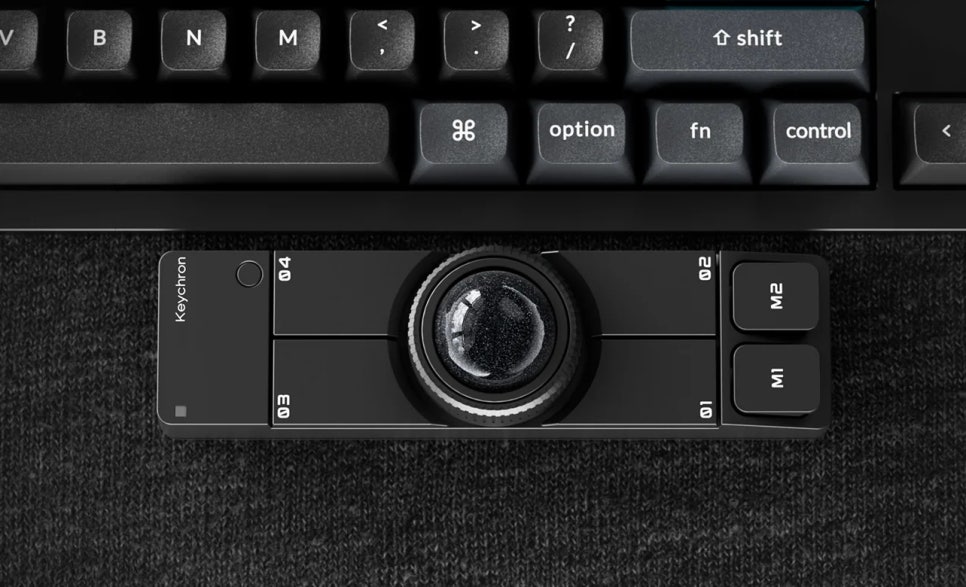
트랙볼(Trackball)
본체를 움직이는 대신 위에 올라간 25mm 공을 굴려 커서를 옮기는 방식입니다.
본체는 제자리에 고정되니 마우스패드도, 넓은 책상도 필요하지 않습니다.
옥타시프트(OctaShift)
본체를 8방향(0°·45°·90°·135°·180°·225°·270°·315°) 어디로 돌려놓아도 커서가 손의 움직임 그대로 따라옵니다.
쉽게 말해 놓는 방향이 곧 사용법입니다.
키크론 런처(Keychron Launcher)
버튼 기능을 바꾸는 설정 도구입니다.
설치할 프로그램 없이, 바로 브라우저에서 접속하시면 됩니다.
네이프 프로, 6단계면 세팅이 끝납니다
STEP 1. 구성품 확인
본체, Type-C to Type-C 케이블, Type-A to C 어댑터, 2.4GHz 리시버, 리시버 연장 어댑터가 들어 있습니다.
STEP 2. PC에 연결
측면 스위치로 유선 · 2.4GHz · 블루투스를 고릅니다.
지연을 줄이려면 2.4GHz, 노트북이나 태블릿을 함께 쓰신다면 블루투스(최대 3대 등록·전환)를 권합니다.
STEP 3. 펌웨어 업데이트
런처에 접속해 최신 상태로 갱신합니다. 이 과정은 유선(USB) 연결에서만 진행되니 케이블을 꽂아주세요.
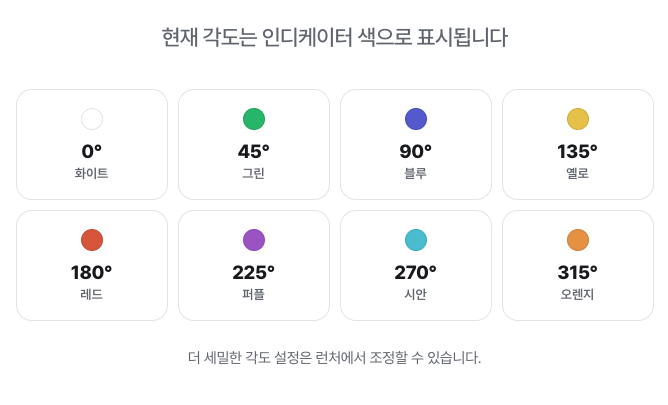
STEP 4. 사용할 각도 선택
04 버튼을 누르면 8방향으로 전환됩니다.
기본값은 세로(0°)이고, 현재 각도는 인디케이터 색으로 알려줍니다.
STEP 5. 버튼에 기능 배정
런처에서 6개 버튼과 스크롤 휠에 원하는 기능을 넣습니다.
설정 변경은 유선 또는 2.4GHz에서 해주세요. 런처는 블루투스를 지원하지 않습니다.
STEP 6. 설정은 본체에 저장
한 번 설정하면 본체에 기록됩니다. 회사 PC와 집 노트북을 번갈아 쓰셔도 배정이 그대로 따라옵니다.
버튼 기능 설명 - 처음엔 이렇게 설정되어 있습니다
STEP 5에서 뭘 바꿔야 할지 감이 안 오실 수 있습니다. 그럴 때는 공장에서 미리 설정해 둔 상태부터 보시면 됩니다.
본체에는 기능을 바꿀 수 있는 버튼이 6개(01 · 02 · 03 · 04 · M1 · M2), 그리고 트랙볼을 감싼 링 모양의 스크롤 휠이 있습니다.
여기에 페어링용 원형 버튼과 상태 표시등이 따로 붙어 있습니다.
| 버튼 | 위치 (세로 0° 기준) | 기본 설정 |
|---|---|---|
| 03 / 04 | 트랙볼 위쪽 | 스크롤 잠금 / 각도 전환 |
| 01 / 02 | 트랙볼 아래쪽 | 뒤로 가기 / DPI(감도) 전환 |
| M1 / M2 | 가장 아래쪽 | 좌클릭 / 우클릭 |
| 스크롤 휠 | 트랙볼을 감싼 링 | 볼륨 조절 |
| 원형 버튼 | 우측 상단 | 페어링 전용 — 변경 불가 |
01~04와 M1 · M2는 본체에 인쇄된 번호입니다.
위 위치는 본체를 세로(0°)로 세운 기준이고, 각도를 바꾸면 버튼도 함께 돌아가지만 번호와 기능은 그대로입니다.
원형 버튼만 빼면 나머지는 스크롤 휠까지 포함해 전부 런처에서 다시 설정할 수 있습니다.
처음엔 이 다섯 개만 설정해 보세요
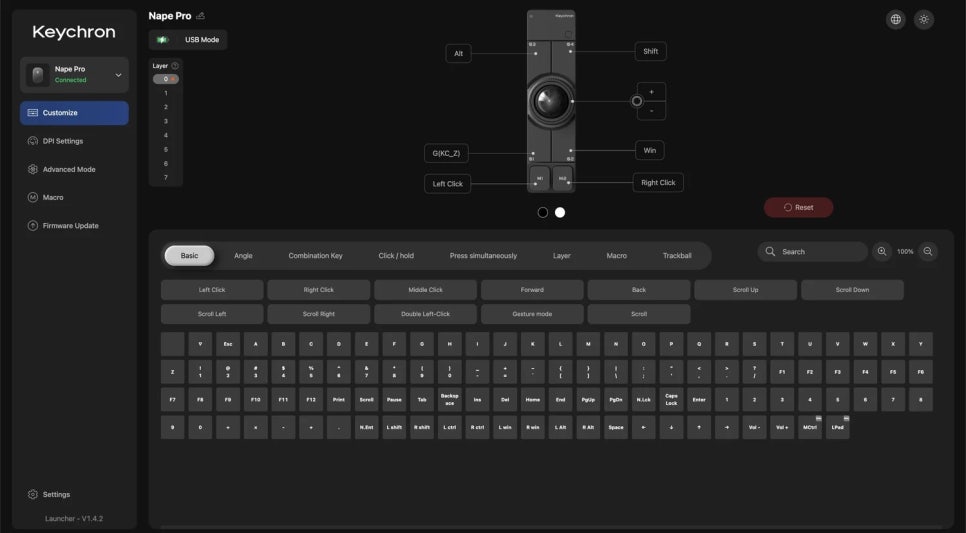
좌클릭과 우클릭은 M1 · M2에 이미 설정되어 있습니다. 그럼 남은 버튼에는 뭘 설정하면 좋을까요?
여섯 개를 한 번에 채우면 위치를 외우기 어려울 수 있습니다.
우선 일하다가 가장 자주 손이 멈추는 동작 하나부터 옮겨보세요.
복사 & 붙여넣기 — 키보드에서 손을 떼지 않고 한 손으로 끝냅니다
화면 캡처 — 세 손가락 단축키를 버튼 하나로
앞으로 가기 — 01에 뒤로 가기가 있으니 같이 쓰면 편합니다
Shift — 휠을 가로 스크롤로 쓰려면 필요합니다 (바로 아래에서 설명)
회의 마이크 음소거 — 화상회의가 많으시면 이게 제일 편합니다
어디부터 손댈지 고민되신다면, 평소 잘 쓰지 않는 03(스크롤 잠금)을 다른 기능으로 바꾸는 것부터 시작해 보세요.
일주일쯤 쓰면 눈에 들어오는 것들
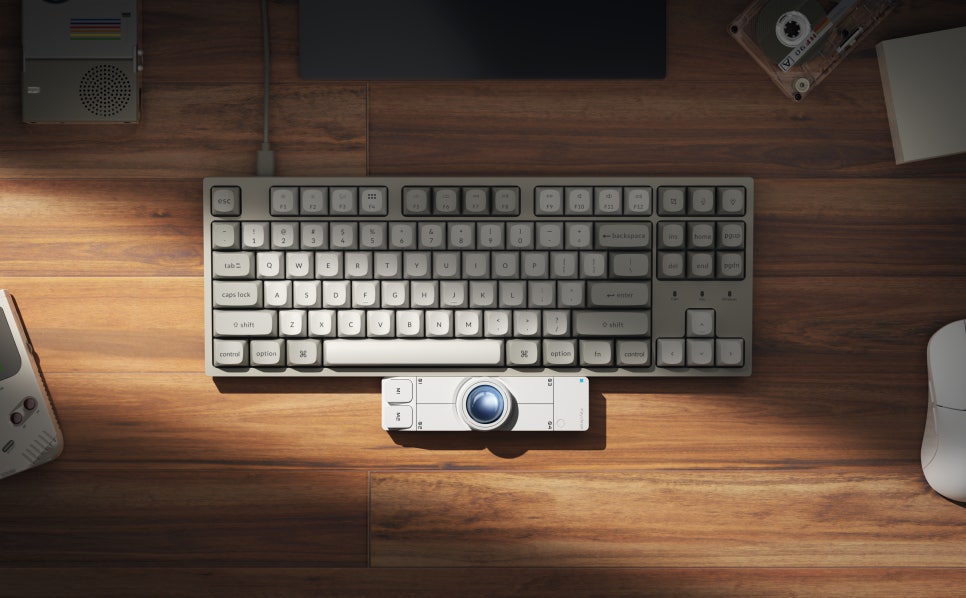
손이 좀 익숙해지면 아래 내용이 도움이 됩니다.
버튼 하나에 기능 두 개
짧게 누르기와 길게 누르기에 각각 다른 기능을 설정할 수 있습니다. 6개 버튼이 사실상 12개가 됩니다.
Shift + 휠 = 가로 스크롤
버튼 하나를 Shift로 설정해 두세요. 그냥 돌리면 세로 스크롤, Shift를 누른 채 돌리면 가로 스크롤입니다.
가로로 긴 스프레드시트나 아트보드에서 화면 아래 스크롤바까지 커서를 끌고 갈 일이 없어집니다.
감도는 버튼 하나로 5단계
02 버튼을 누를 때마다 400 → 800 → 1600(기본) → 3200 → 4000 DPI로 바뀝니다.
중간 값이 필요하면 런처에서 직접 지정하실 수 있습니다.
10분 절전
무선으로 쓰실 때 10분간 조작이 없으면 절전 모드로 들어갑니다.
반응이 없어 보여도 공을 굴리거나 버튼을 한 번 누르면 곧바로 깨어납니다. (유선으로 연결하셨을 때는 절전 모드가 없습니다.)
조용한 클릭
Huano 무소음 마이크로 스위치(2천만 회 수명)를 써서 사무실, 공유 공간, 늦은 밤 작업에도 부담이 적습니다.
배터리
200mAh, 최대 50시간, 완충까지 약 2시간입니다. 급할 때는 USB-C 유선으로 충전하면서 그대로 쓰시면 됩니다.
마지막으로, 처음 2주는 '익히는 기간'입니다
트랙볼은 첫날부터 손에 붙는 물건이 아니기 때문에 1~2주 정도 천천히 적응하시길 권하고 있습니다.
업무에 바로 투입하기보다, 영상 보면서 스크롤하거나 웹서핑하듯 가벼운 동작부터 하루 15분씩 써보세요.
보통 3일에서 1주면 손이 알아서 움직입니다. 그때부터 훨씬 편해집니다.
더 자세한 설정 방법과 자주 묻는 질문은 키크론 공식 페이지의 네이프 프로 설정 가이드에서 확인하실 수 있습니다.
궁금한 점은 댓글로 남겨주세요!
✅ Nape Pro 제품 바로가기✅
 키크론 공식 브랜드스토어애플 기계식 키보드 윈도우 키캡 포함, 미니멀리즘 디자인을 추구하는 기계식 키보드 브랜드gtg.kr