
맥 호환 키보드에 대해 알아야 할 것 — 호환과 최적화는 다릅니다(맥 키보드 추천)
맥북 키보드 추천 전에 알아야 할 것 — 호환과 최적화는 다릅니다
키크론 가이드 | Mac 키보드 · Command/Option 키캡 · 미디어 키 · OS 스위치
안녕하세요, 키크론입니다.
"다른 키보드도 맥에서 되지 않나요?" 키크론 키보드를 추천받은 분들이 가끔 물어보시는 질문이에요. 정답부터 말씀드리면, 됩니다.
어떤 키보드든 맥에 연결하면 타이핑은 할 수 있어요. 다만 '연결이 되는 것'과 '맥에 최적화된 것'은 완전히 다른 이야기입니다.
다른 키보드를 맥에 연결하면 어떤 일이 생기나요?
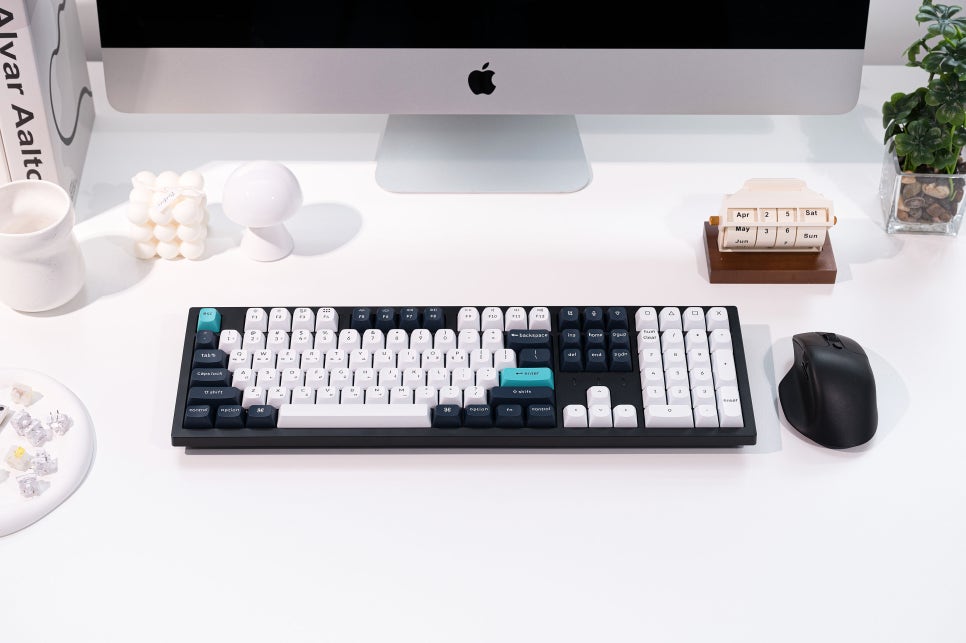
일반 키보드를 맥에 처음 연결하면 두 가지 문제가 바로 생겨요.
첫째, Command 키와 Option 키 위치가 바뀌어요.
Windows 키보드에서는 Ctrl, Win, Alt 순서로 키가 배치돼 있어요.
맥에서 Command 키는 스페이스바 바로 옆에 있어야 하는데, 일반 키보드는 그 자리에 Win 키가 옵니다. 복붙(Command + C/V)부터 엇나가요. 맥 시스템 설정 깊숙이 들어가 수동으로 키를 교체할 수 있긴 한데, 이 설정을 찾는 사람이 거의 없어요.
둘째, F1~F12 미디어 키가 제대로 작동하지 않아요.
맥에서 F1은 밝기 줄이기, F2는 밝기 올리기, F10~F12는 음량 조절이에요.
일반 키보드의 F키에는 이 기능이 없어서, Karabiner 같은 서드파티 앱을 별도로 설치해야 합니다. 그런데 이 앱은 항상 백그라운드에서 실행되기 때문에 맥이 느려지고, 설정이 소프트웨어에 저장돼 있어서 새 맥으로 바꾸면 다시 처음부터 설정해야 해요.
정리하면, 다른 키보드도 맥에서 쓸 수 있지만, 제대로 사용하려면 수동 키 교체 + 앱 설치라는 두 가지 작업이 필요해요.
대부분의 사용자는 이 설정을 찾지 못하고 불편한 채로 씁니다.
키크론이 다른 세 가지 이유
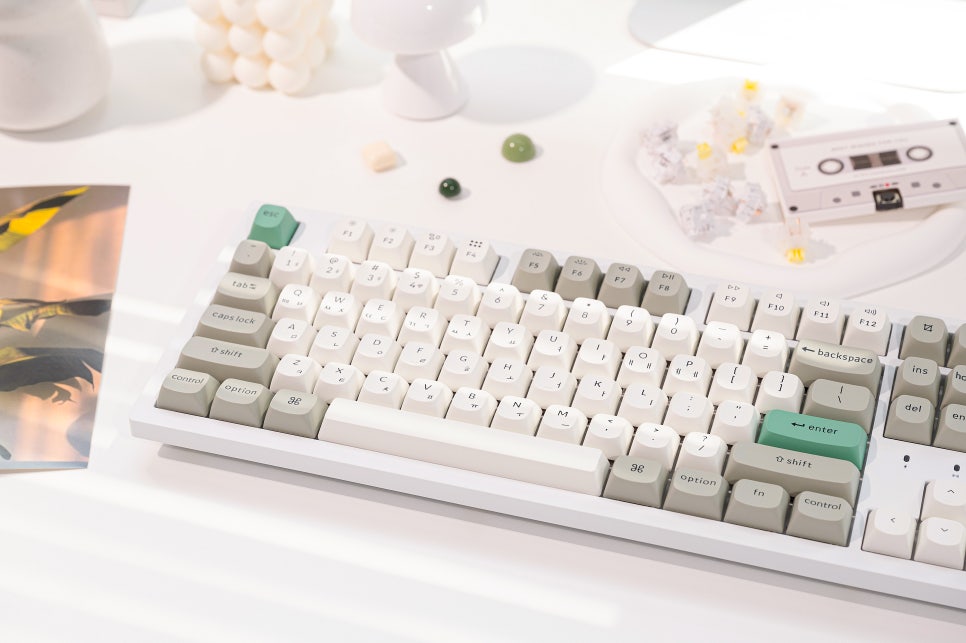
① Mac/Win 키캡이 들어 있어요.
키크론 키보드에는 Command, Option, 윈도우 각인이 새겨진 전용 키캡이 동봉돼 있어요.
교체하면 맥 또는 윈도우 키보드와 똑같은 레이아웃이 돼요. 글자를 프린트해 올린 것과 물리 키캡은 달라요.
② F1~F12가 맥 미디어 키 그대로예요.
OS 스위치를 Mac으로 놓으면 F1부터 F12까지 애플 키보드와 똑같이 동작해요.
밝기, 음량, 미션 컨트롤 — 앱 없이 바로 됩니다.
③ 스위치 하나로 Mac ⇄ Windows 전환이 돼요.
키보드 옆면의 OS 스위치를 Mac으로 밀면 끝이에요. 소프트웨어 없이, 메뉴 없이, 즉시 맥에 최적화된 상태로 전환됩니다.
Windows PC와 맥을 함께 쓰는 분들에게 특히 편리해요.
한눈에 비교해 보면
| 항목 | 일반 키보드 | 키크론 |
|---|---|---|
| Mac 키캡 | 없음 (Win/Alt 표기) | Command/Option 키캡 동봉 |
| 미디어 F키 | 서드파티 앱 설치 필요 | Mac 모드에서 기본 지원 |
| 키 전환 | 시스템 설정에서 수동 교체 | OS 스위치 하나로 즉시 |
| 설정 저장 위치 | 소프트웨어 (Mac마다 재설정) | 키보드 온보드 (어느 Mac에서나) |
| 백그라운드 앱 | 필요 (항상 실행) | 불필요 |
Launcher / VIA로 커스터마이즈한 설정도 키보드 안에 저장돼요.
새 맥으로 교체하거나 다른 맥에 연결해도 설정이 그대로 유지됩니다. 앱을 다시 설치하거나 설정을 다시 잡을 필요가 없어요.
마무리
다른 키보드도 맥에서 됩니다. 하지만 키크론은 처음 연결하는 순간부터 맥에 맞춰진 채로 시작됩니다.
키크론 맥 호환 키보드 라인업은 키크론 브랜드스토어에서 확인해 보세요!
 키크론 공식 브랜드스토어애플 기계식 키보드 윈도우 키캡 포함, 미니멀리즘 디자인을 추구하는 기계식 키보드 브랜드gtg.kr