
자석축 키보드로 Xbox 컨트롤러 대신하기 — 게임패드 아날로그 기능 정리
자석축 키보드가 Xbox 컨트롤러가 된다 — 게임패드 아날로그 기능 총정리
키크론 HE 키보드 | 게임패드 아날로그 · 자석축 키보드 · Xbox 컨트롤러 · 래피드 트리거
안녕하세요, 키크론입니다.
자석축(홀이펙트) 키보드가 키 입력의 깊이를 감지한다는 건 알고 계실 거예요.
그런데 그 특성을 이용해서 키보드 자체를 Xbox 컨트롤러처럼 쓸 수 있다는 건 잘 모르시는 분들이 많더라고요.
키크론 HE 키보드의 게임패드 아날로그 기능 이야기예요.
아날로그가 뭔가요?
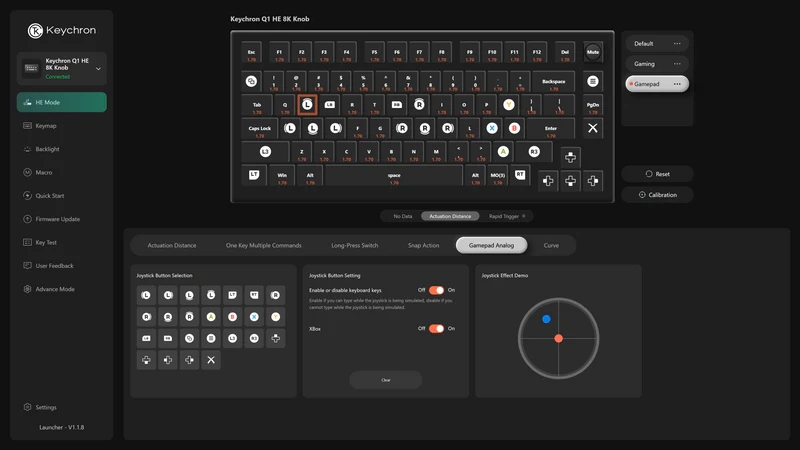
일반 키보드 키는 디지털이에요. 누름(1) 아니면 안 누름(0), 두 가지뿐이에요.
그런데 자석축 스위치는 키가 얼마나 눌렸는지를 연속적인 값으로 읽어요. 반쯤 누르면 "걷기", 완전히 누르면 "뛰기"를 구현할 수 있어요.
컨트롤러 스틱을 살짝 밀거나 완전히 미는 것과 같은 원리입니다.
이게 바로 아날로그예요.
그리고 이걸 이용해서 WASD 키를 컨트롤러 조이스틱처럼 작동하게 하는 게 게임패드 아날로그 기능입니다.
컨트롤러 vs 키보드+마우스 — 뭐가 나을까요?
어떤 게 낫다기보다는 게임과 플레이 스타일에 따라 달라요.
| 입력 방식 | 강점 | 잘 맞는 장르 |
|---|---|---|
| 컨트롤러 | 어느 방향이든 부드러운 움직임, 빠른 콤보, 트리거 반응 | ARPG, 소울라이크, 액션, 콘솔 이식 타이틀 |
| 키보드+마우스 | 정밀한 에이밍, 빠른 복잡한 조작, 높은 커스터마이즈 | FPS, 슈터, PC 전용 설계 게임 |
게임패드 아날로그는 키크론 HE 키보드 하나로 두 가지를 다 할 수 있게 해줘요.
필요할 때 프로파일 3으로 전환하면 그 자리에서 컨트롤러가 됩니다.
아날로그 하는 방법, 생각보다 간단합니다.
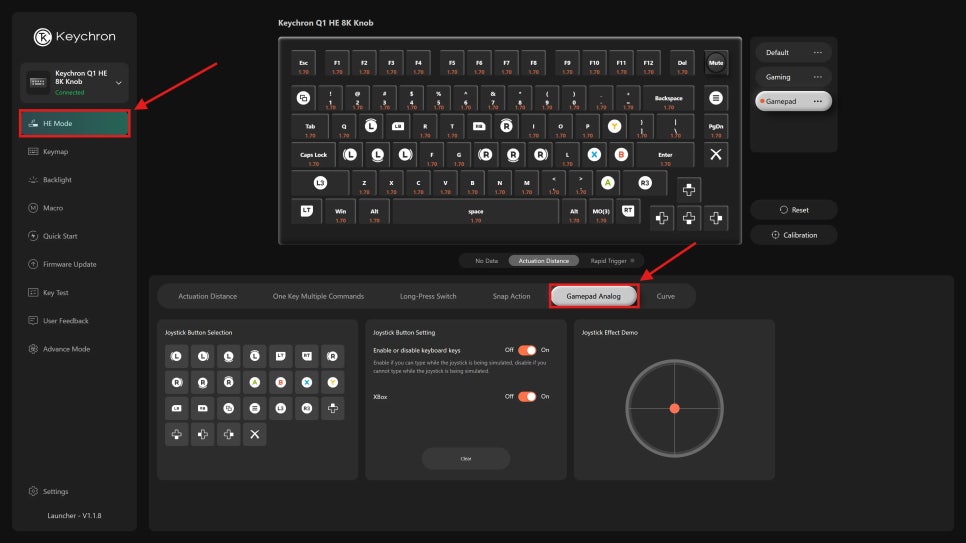
키크론 HE 키보드는 프로파일 3에 게임패드 아날로그 설정이 기본으로 들어가 있어요. 프로파일 3으로 전환하는 것만으로 바로 Xbox 컨트롤러 모드가 돼요.
| 단계 | 방법 |
|---|---|
| 1 | 프로파일 3으로 전환 — 기본 설정으로 이미 컨트롤러 레이아웃이 들어가 있어요 |
| 2 (선택) | 키크론 런처에서 세부 설정 커스터마이즈 가능 |
런처에서 설정할 수 있는 것들
| 설정 | 설명 |
|---|---|
| 조이스틱 버튼 설정 | 기본 컨트롤러 레이아웃이 들어 있고, Clear 후 원하는 대로 재배치 가능 |
| 키보드 키 활성화 여부 | Off: 키 입력이 컨트롤러 신호만 전송 (몰입형 게이밍). On: 게임 하면서 채팅·타이핑도 동시에 가능 |
| Xbox 모드 | Off: 일반 조이스틱 컨트롤러. On: 진짜 Xbox 컨트롤러로 인식 (Windows 전용) |
| 조이스틱 데모 | 좌우 스틱의 방향과 깊이를 실시간으로 시각적으로 확인 가능 |
⚠️ Xbox 모드는 Windows 전용입니다. Mac에서는 동작하지 않아요.
버튼 레이블 읽는 방법
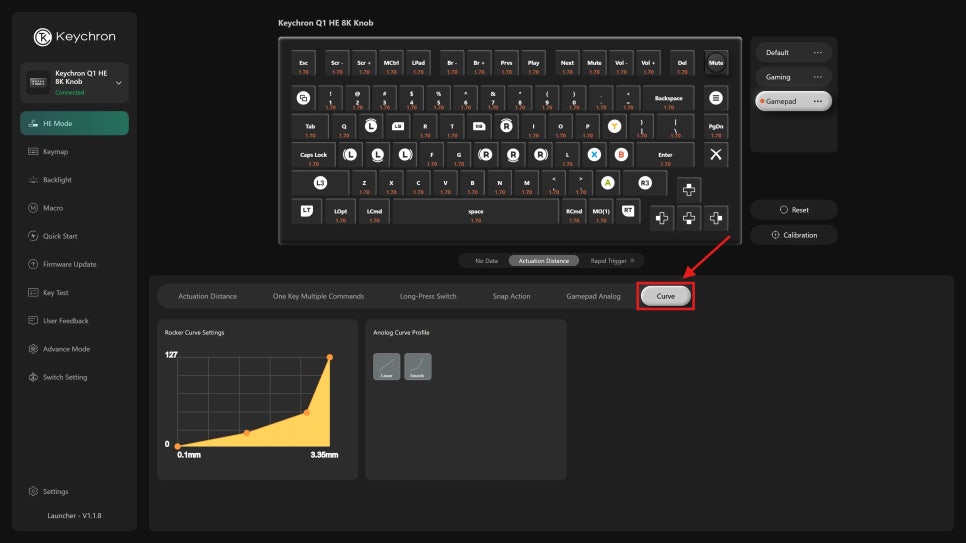
런처에서 매핑 화면을 보면 Xbox 컨트롤러 기준 표기가 나와요.
| 표기 | 의미 |
|---|---|
| 4 arrows | D-패드 상/하/좌/우 |
| 4 × L | 왼쪽 스틱 — 상/하/좌/우 |
| 4 × R | 오른쪽 스틱 — 상/하/좌/우 |
| A / B / X / Y | Xbox 페이스 버튼 |
| LT / RT | 왼쪽 / 오른쪽 트리거 |
| LB / RB | 왼쪽 / 오른쪽 범퍼 |
| L3 / R3 | 스틱을 눌렀을 때 (클릭) |
마무리
자석축 키보드의 키 깊이 감지 기능이 게임에서 이런 식으로 활용될 수 있다는 게 흥미롭죠.
콘솔 이식 게임이나 ARPG를 즐기실 때는 프로파일 3으로 전환해서 컨트롤러처럼, FPS는 원래 키보드+마우스로 — 키보드 하나로 두 가지를 오가실 수 있어요.
정확한 설정 방법은 추후 포스팅으로 다룰 예정이오니 많이 기대해 주세요, 키크론 HE 키보드 라인업은 keychron.kr 또는 브랜드스토어에서 확인해 보세요!
 키크론 공식 브랜드스토어애플 기계식 키보드 윈도우 키캡 포함, 미니멀리즘 디자인을 추구하는 기계식 키보드 브랜드gtg.kr