HE 모드
마그네틱 스위치가 삽입되어 있는 제품으로 키크론 런처로 미세한 조정이 가능합니다.
HE모드란?
마그네틱 스위치가 삽입되어 있는 제품에서 사용할 수 있는 모드입니다.
주요 기능: Rapid Trigger, Joystick Mode, 입력지점 설정
HE모드 메뉴 소개
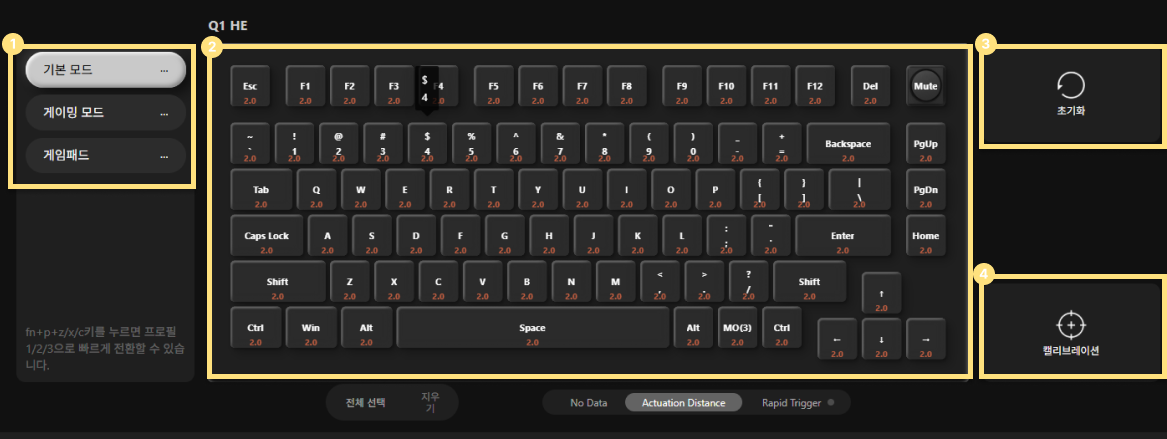
① 프로필: 각 프로필마다 다른 값을 지정할 수 있으며, 총 3가지 버전의 프로필 지정이 가능합니다. 프로필은 단축키로 이동할 수 있습니다.
fn+p+z : 1번 기본 모드
fn+p+x : 2번 게이밍 모드
fn+p+c : 3번 게임 패드
② HE모드 키맵: 각 키마다 할당된 거리입니다. 왼쪽 상단 숫자는 재발동 거리(retrigger distance), 오른쪽 하단 숫자는 재설정 거리(reset distance)입니다.
③ 초기화: 초기화시키는 기능입니다.
④ 캘리브레이션: 실제 입력한 거리와 입력 거리의 오차를 보정할 수 있는 기능입니다.
HE모드 기능 소개

6가지 주요 기능이 있습니다.
입력지점 설정
변경할 키를 선택합니다.
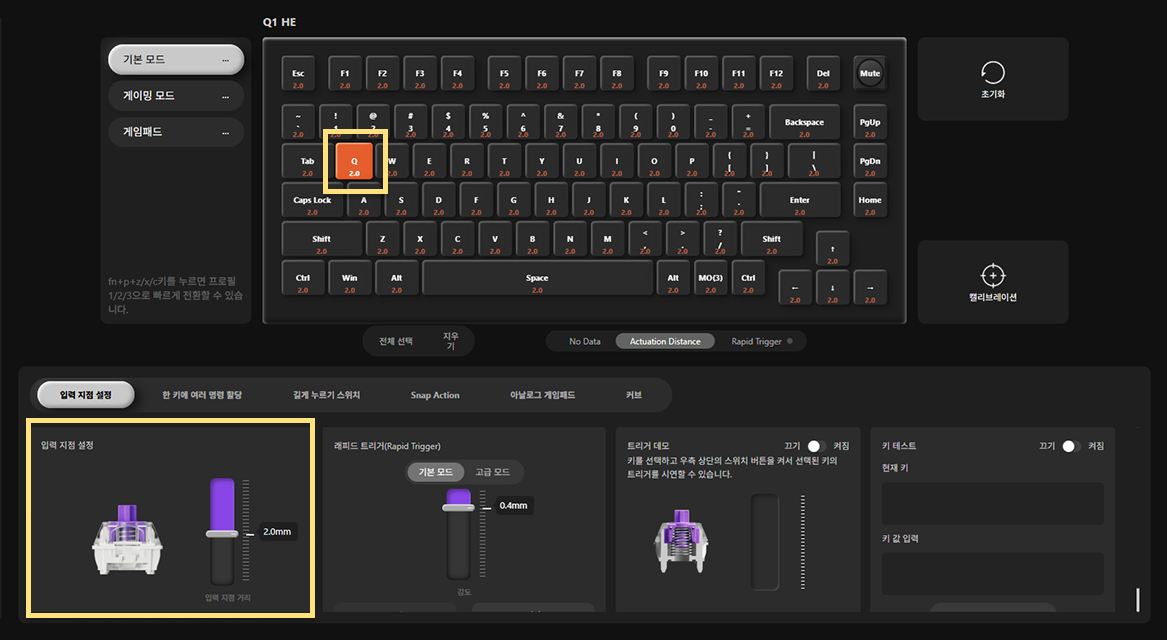
바를 조절하여 입력지점을 설정합니다. (0.2mm ~ 3.8mm)
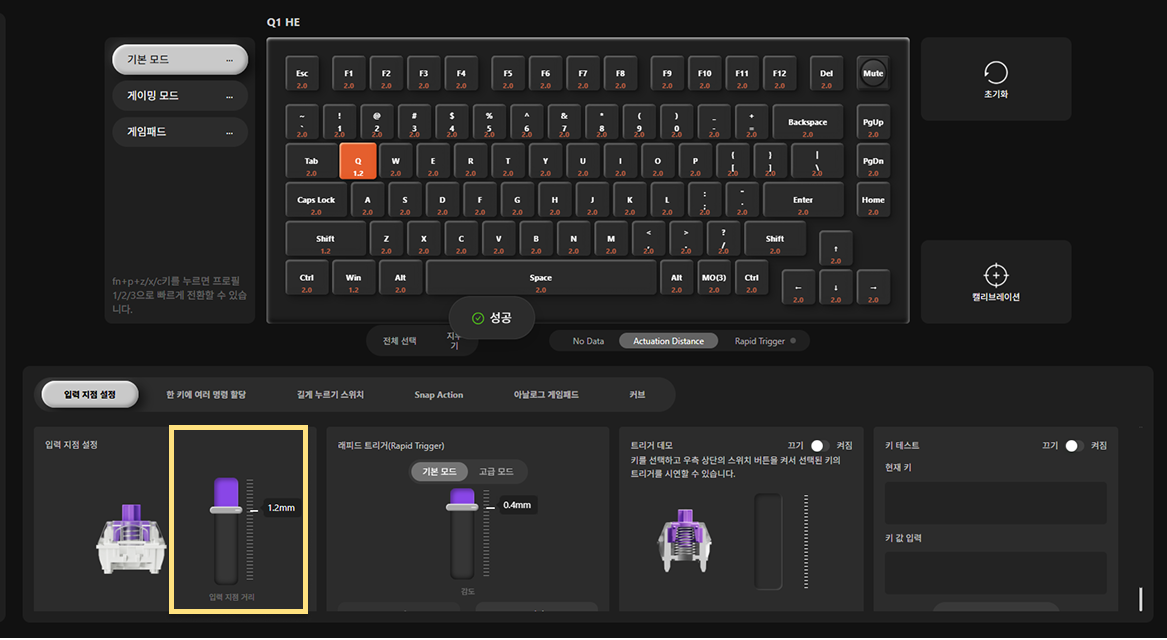
0.8mm ~ 1.0mm 설정으로 트리거가 짧아지고 감도가 높아집니다.
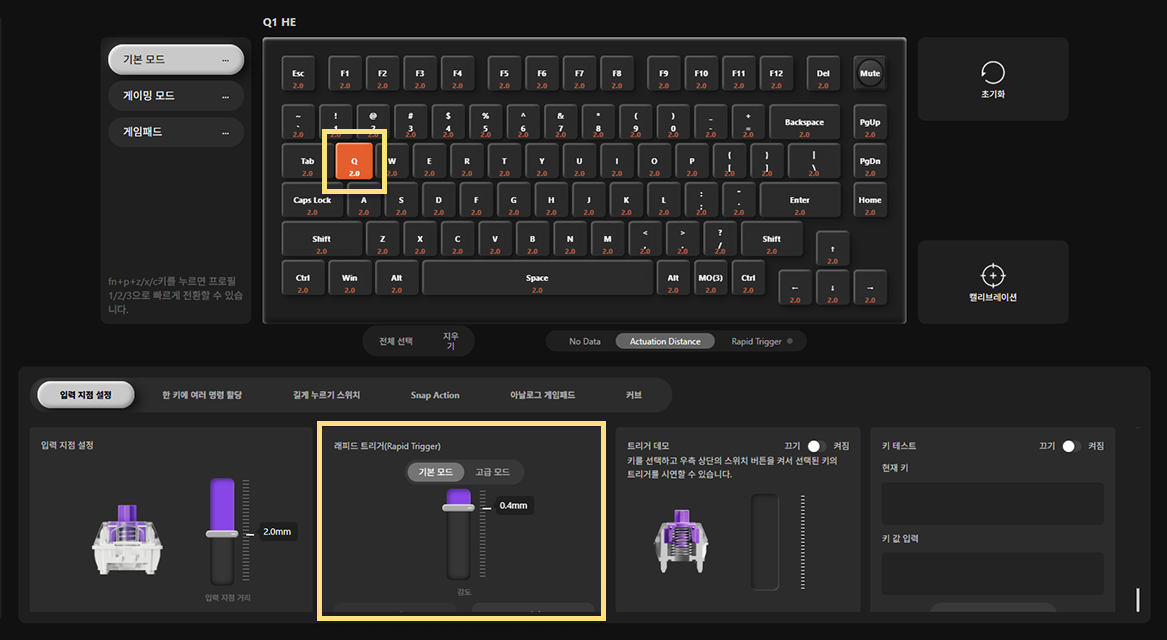
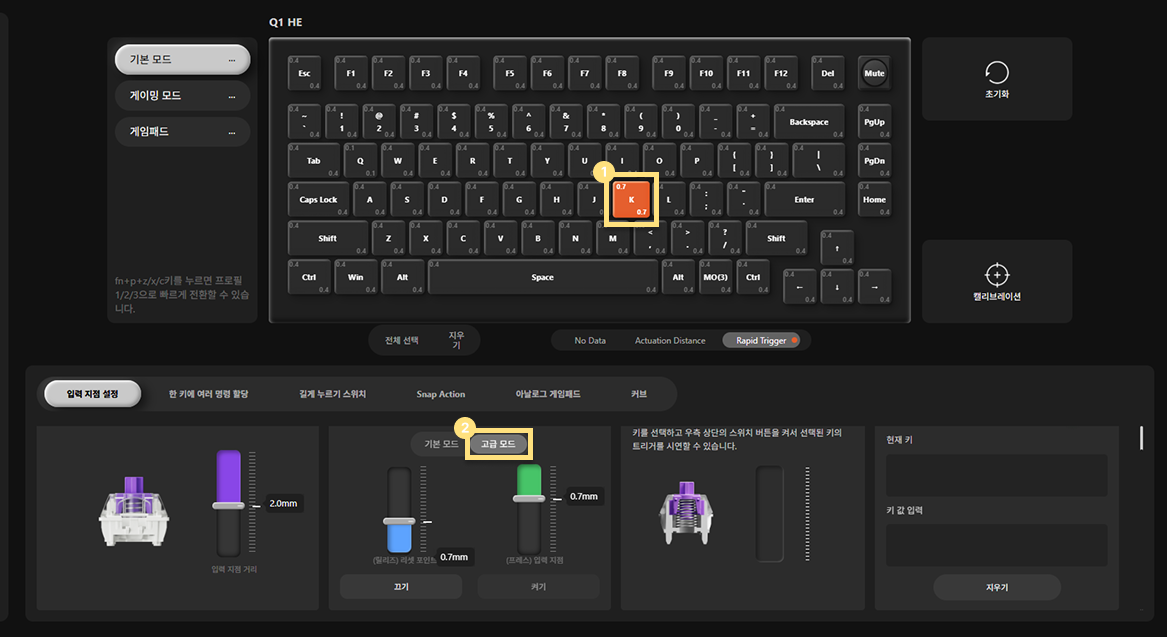
Rapid Trigger - 기본 모드
래피드 트리거를 설정하고 싶은 키를 선택하면, 래피드 트리거 기능이 활성화됩니다.
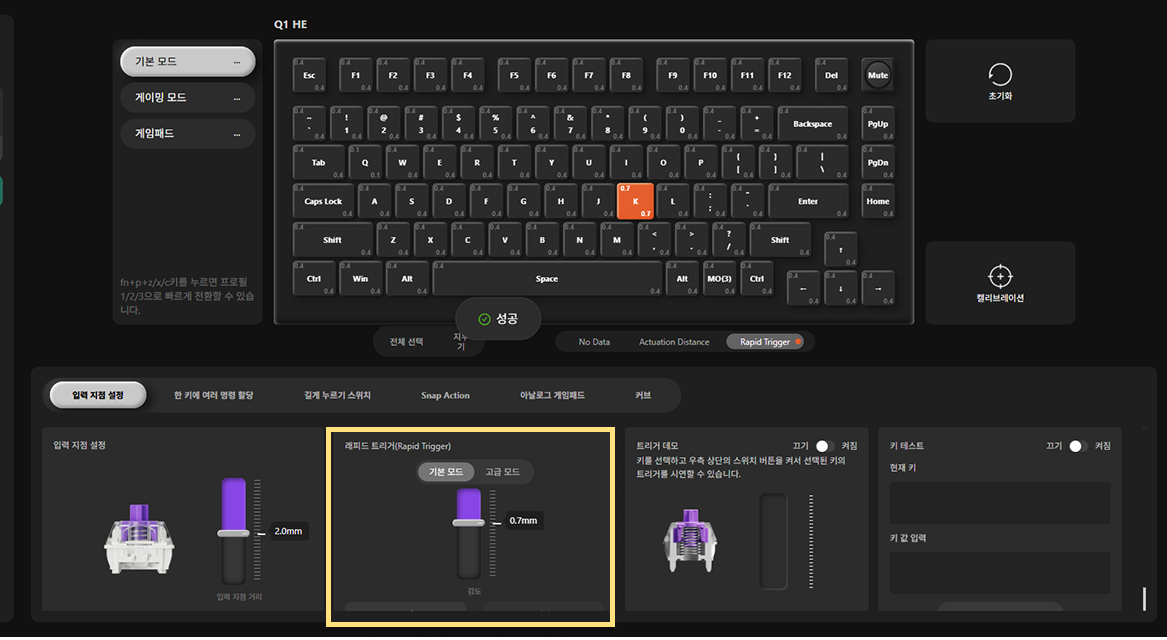
원하는 키를 선택해준 뒤, 바를 움직여 트리거의 민감도를 조정합니다. 값이 작을수록 민감도가 높아집니다. 원하는 만큼 조절해주면 자동으로 저장됩니다.
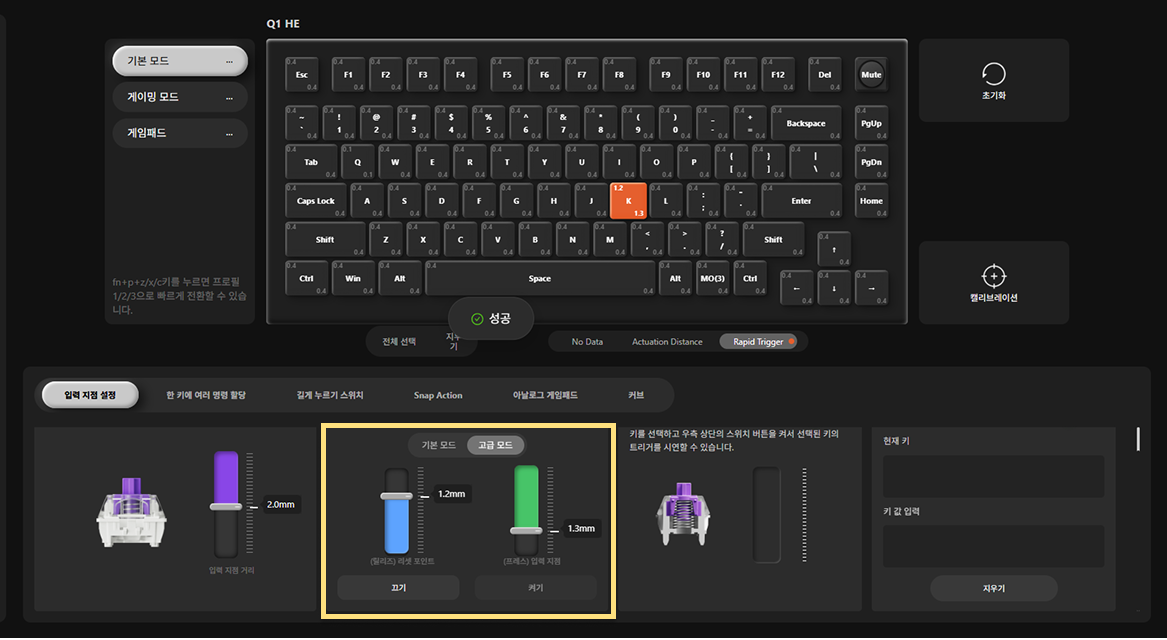
Rapid Trigger - 어드밴스 모드
키를 선택하고 어드밴스 모드를 활성화합니다.
리셋 거리/트리거 거리 값을 개별 조정합니다.
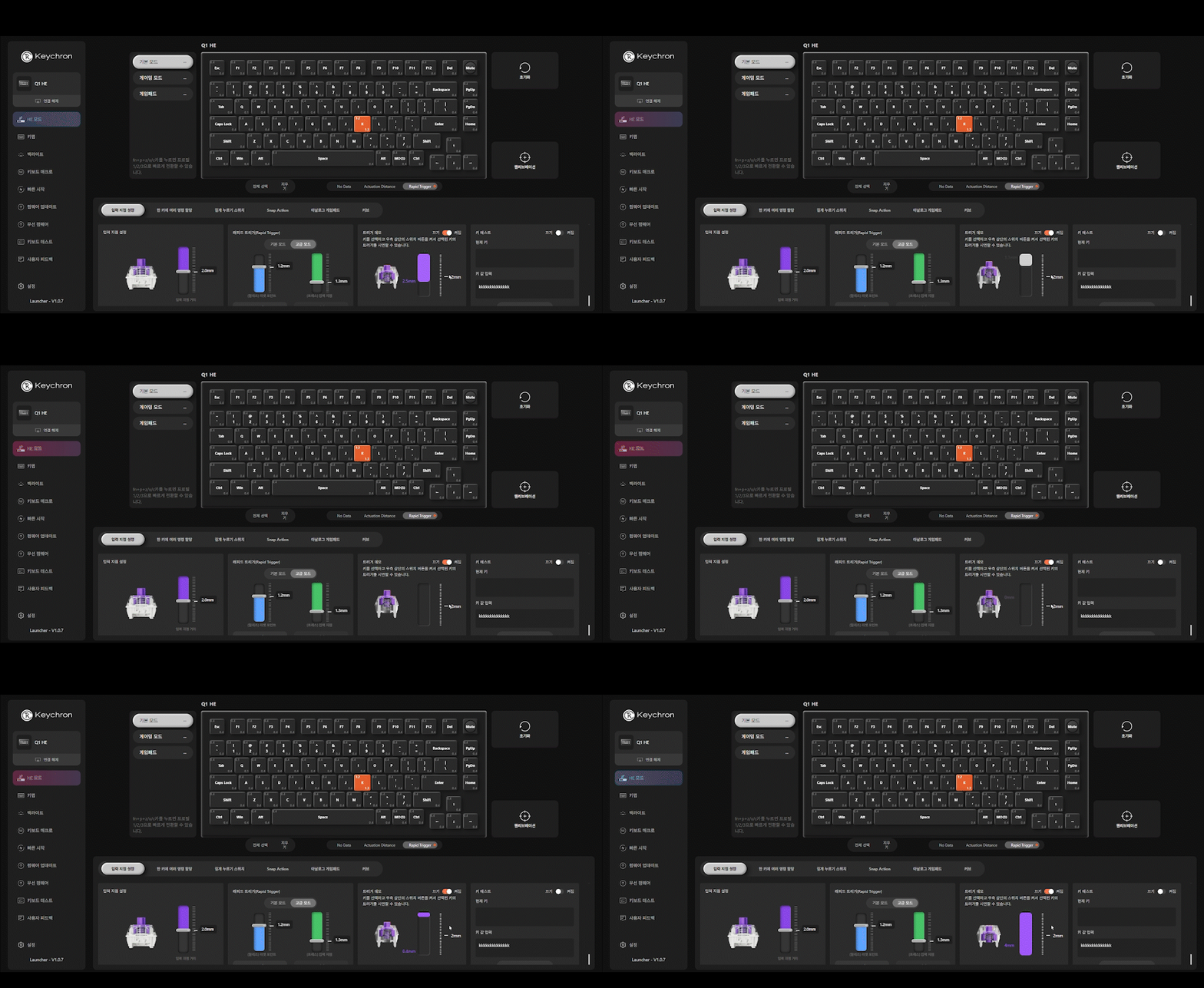
트리거 데모
키 누름 깊이를 테스트할 수 있습니다.
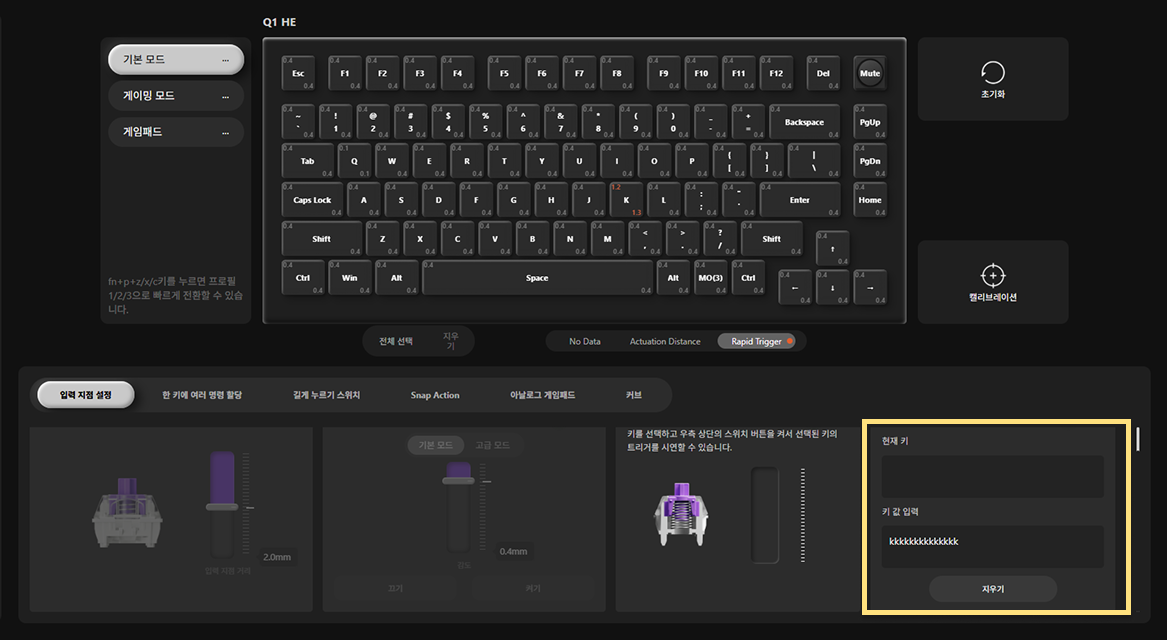
키 테스트
현재 눌린 키가 표시됩니다.
한 키에 여러 명령 할당
기본 키를 선택합니다.

깊이별 동작을 선택합니다.
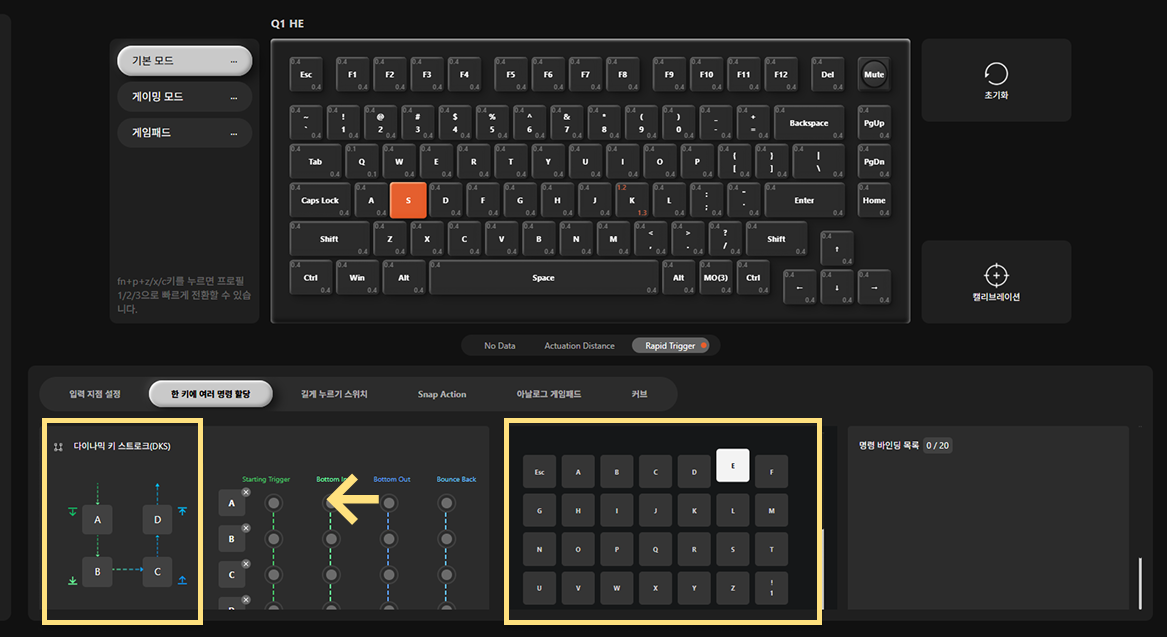
각 키의 원하는 눌림 정도를 선택해줍니다.
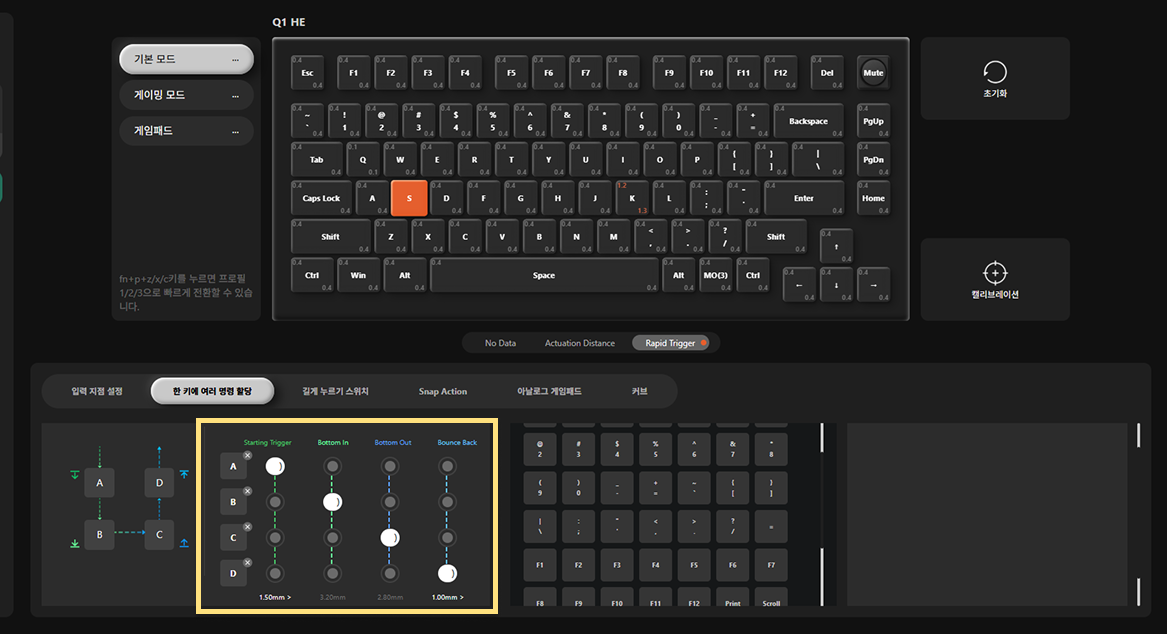
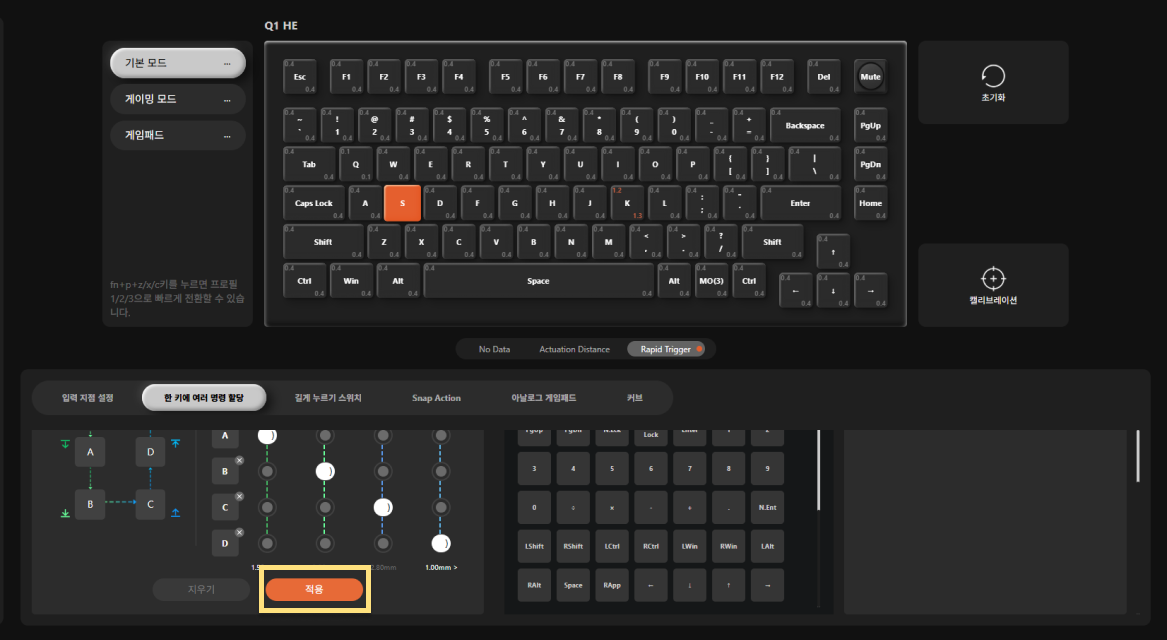
적용 버튼을 눌러 저장해주세요.
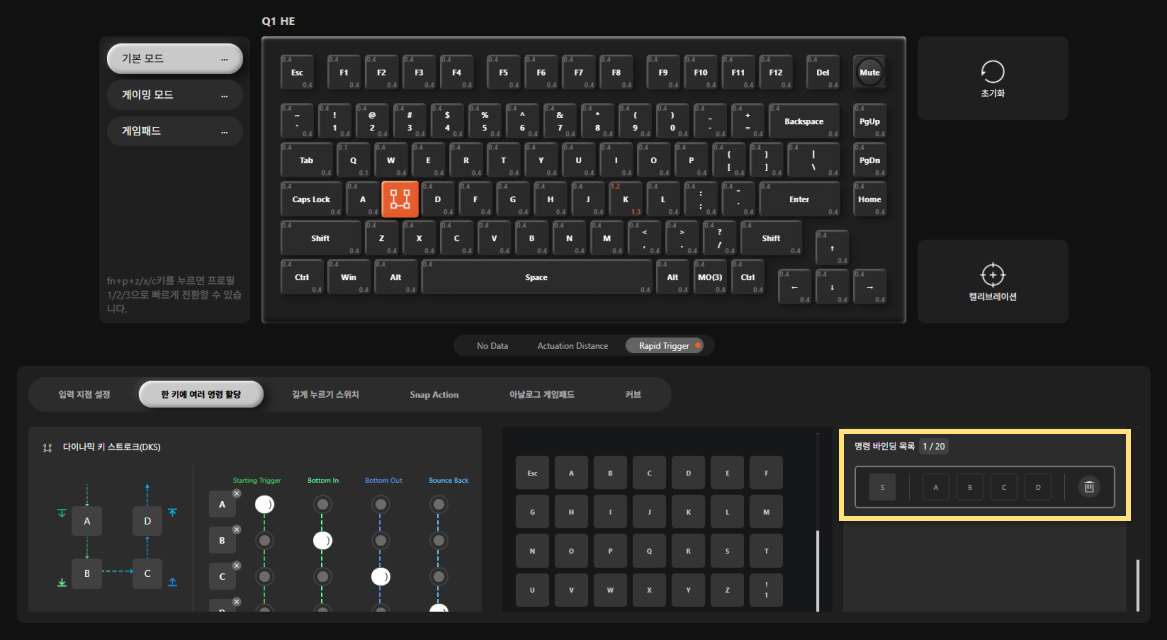
이제 설정한 키를 누르면 키의 깊이에 따라 연속적으로 키가 눌립니다. 삭제하고 싶다면 휴지통 버튼을 눌러 삭제할 수 있습니다.
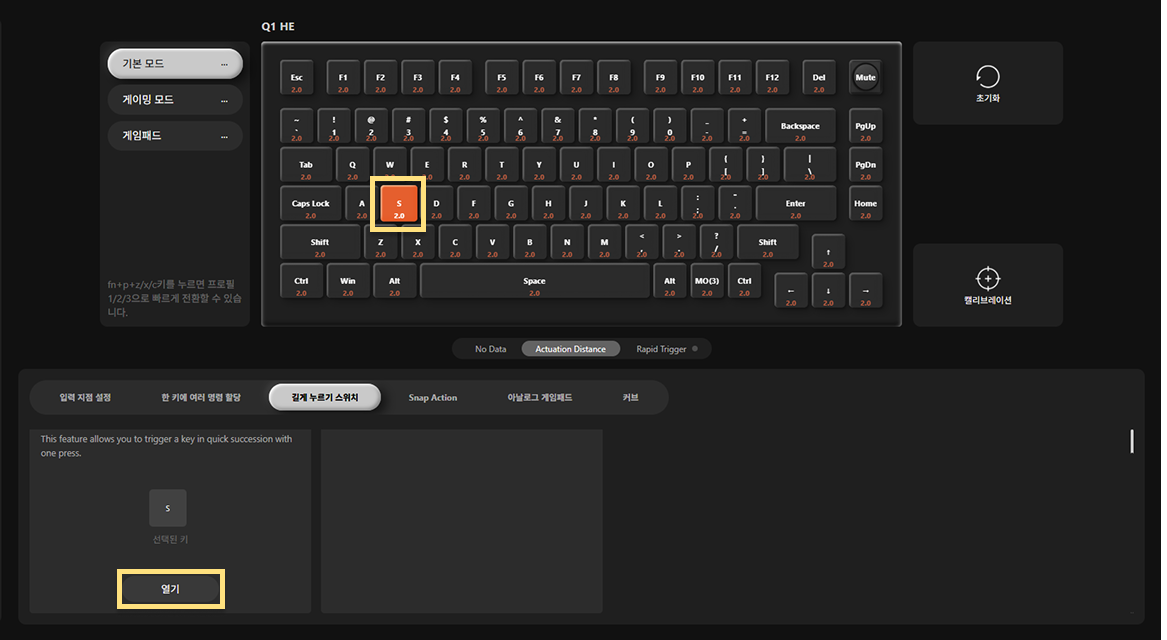
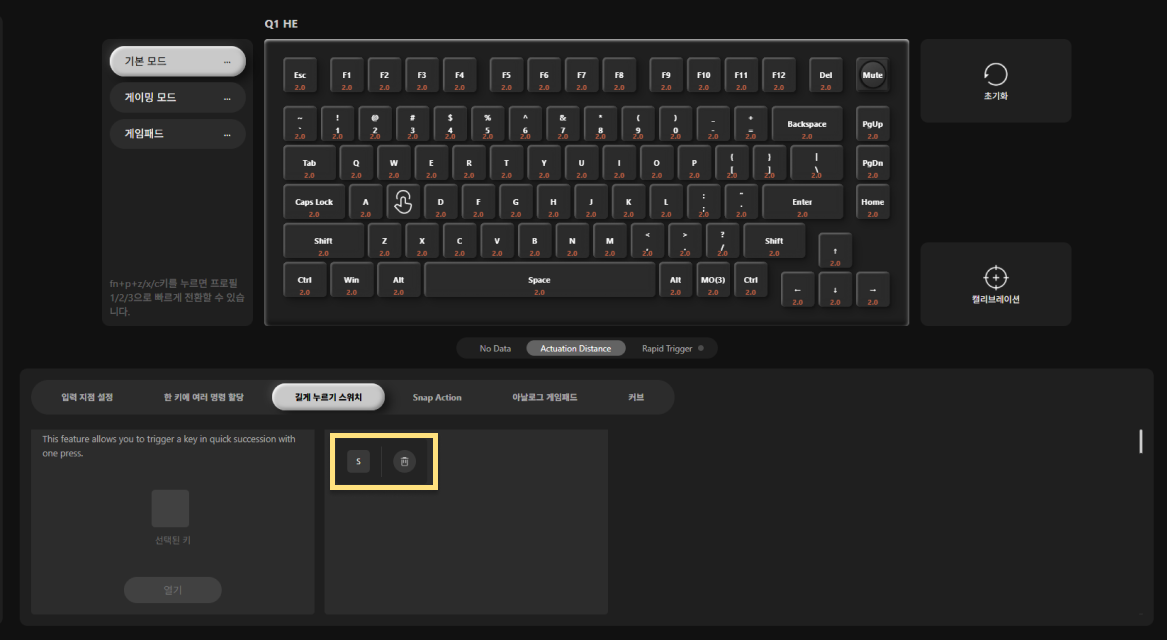
길게 누르기 스위치
Caps Lock처럼 키를 계속 누르고 있는 것과 같은 토글 기능입니다. 사냥 게임 등에 활용할 수 있습니다.
Snap Action
키크론의 스냅 액션은 키보드 입력에서 빠른 반응성과 정확성을 높이기 위해 설계된 기능입니다. 이 기능은 스냅 클릭과 LKP 두 가지 주요 기능으로 구성되어있으며, 게이머의 습관에 따라 5가지 사전 설정을 해둘 수 있어 게이밍 환경에서 큰 도움이 됩니다.
Snap Click (스냅 클릭)
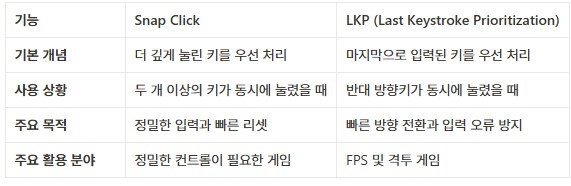
스냅 클릭은 키보드 입력의 정확성을 한 단계 높인 기술입니다. 동시에 두 개의 키를 누를 때, 스냅 클릭은 더 깊게 눌린 키를 우선적으로 인식합니다. 이는 복잡한 키 조합이 필요한 게임이나 작업에서 특히 유용합니다.
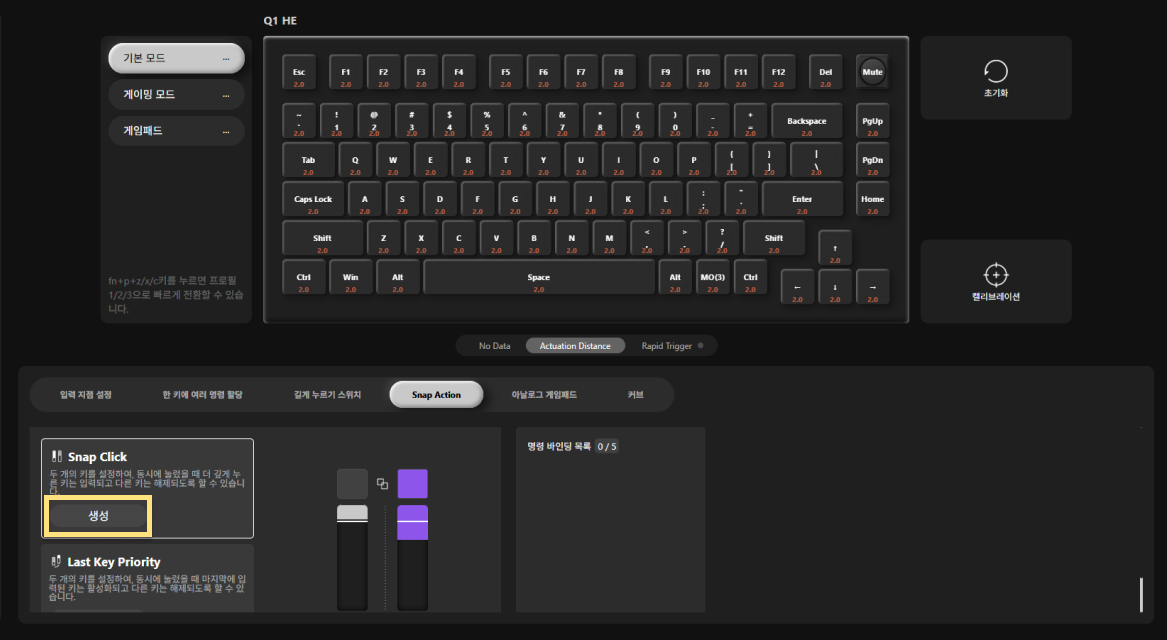
스냅 클릭 설정법
Snap Click에서 생성을 눌러주세요.
Snap Click으로 설정하고 싶은 키 2가지를 눌러준 뒤, 적용을 눌러주세요.
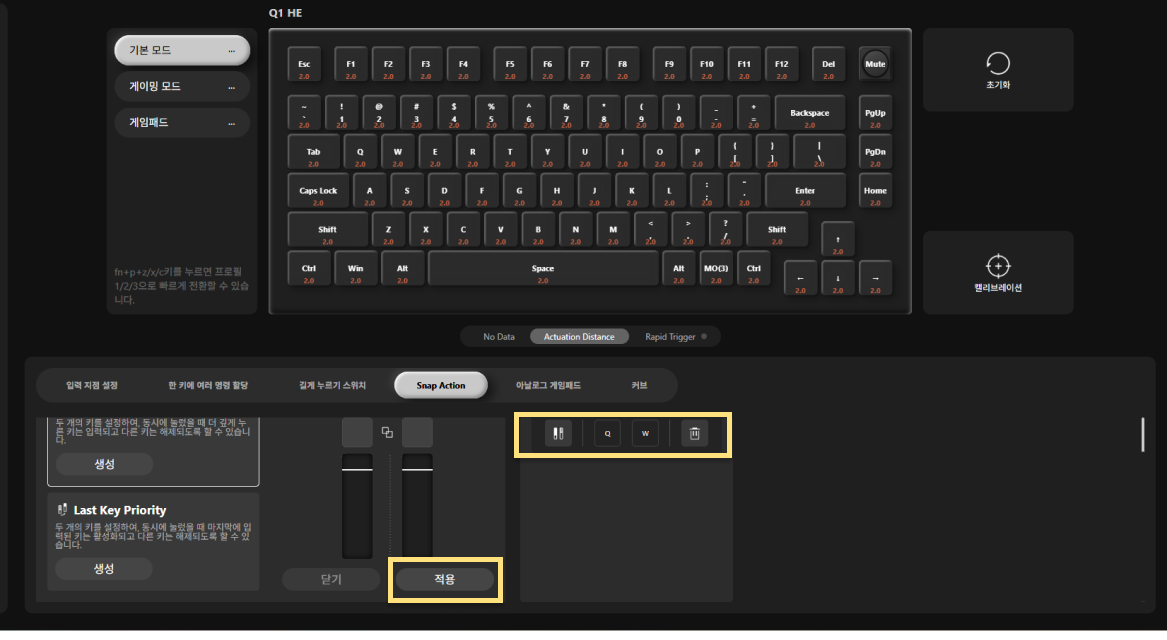
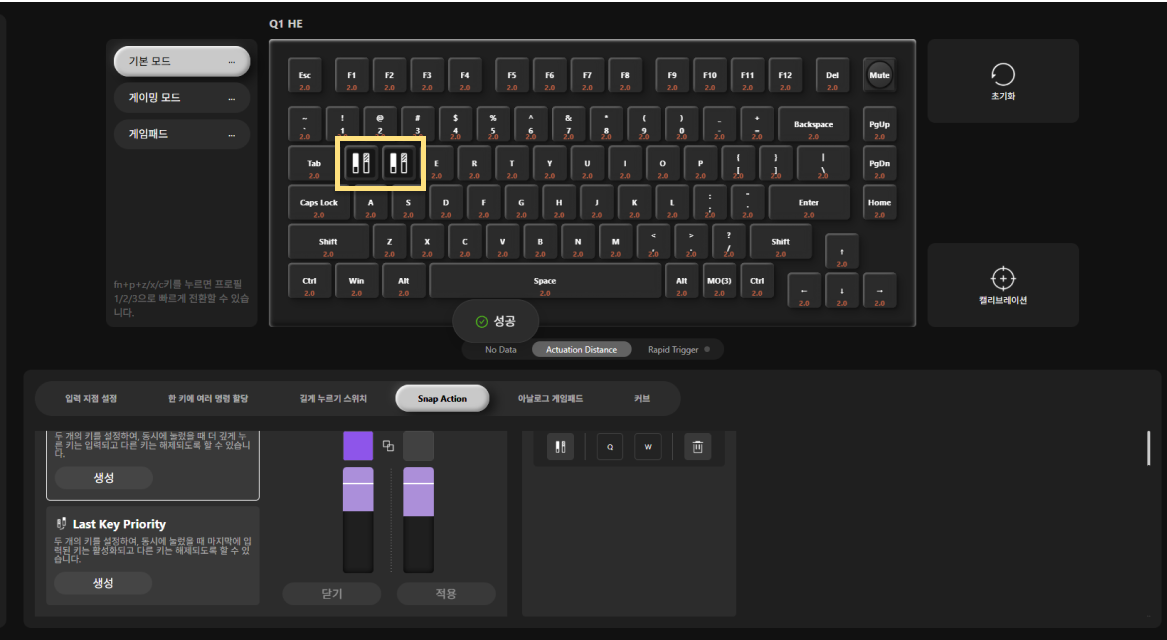
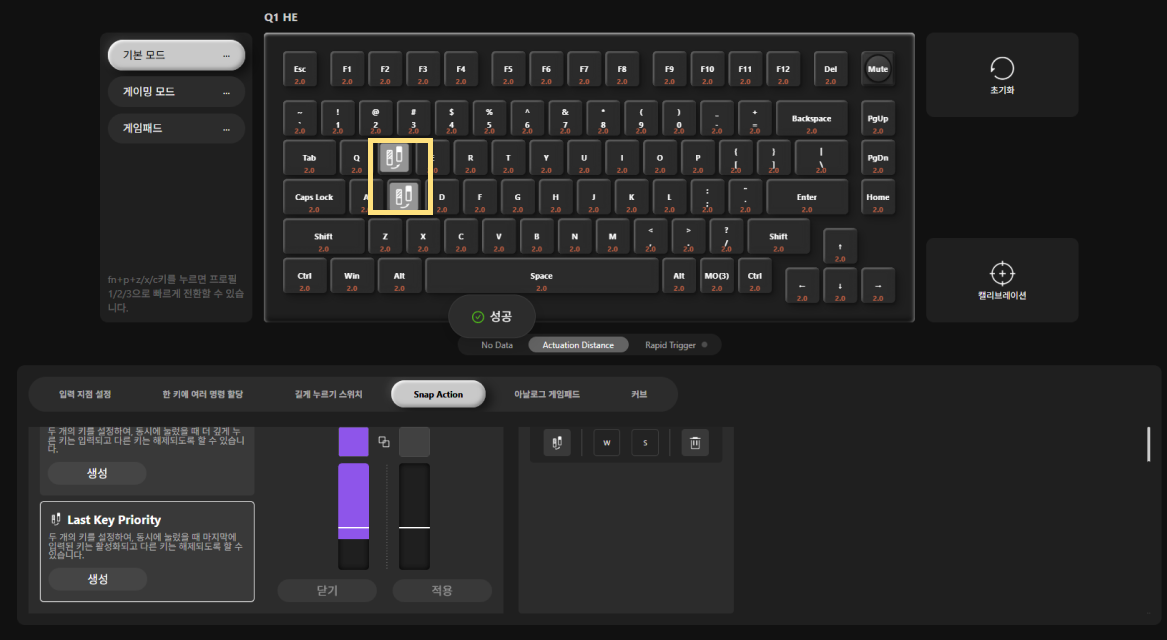
적용되면 키 패드 위에 아이콘으로 표시가 됩니다.
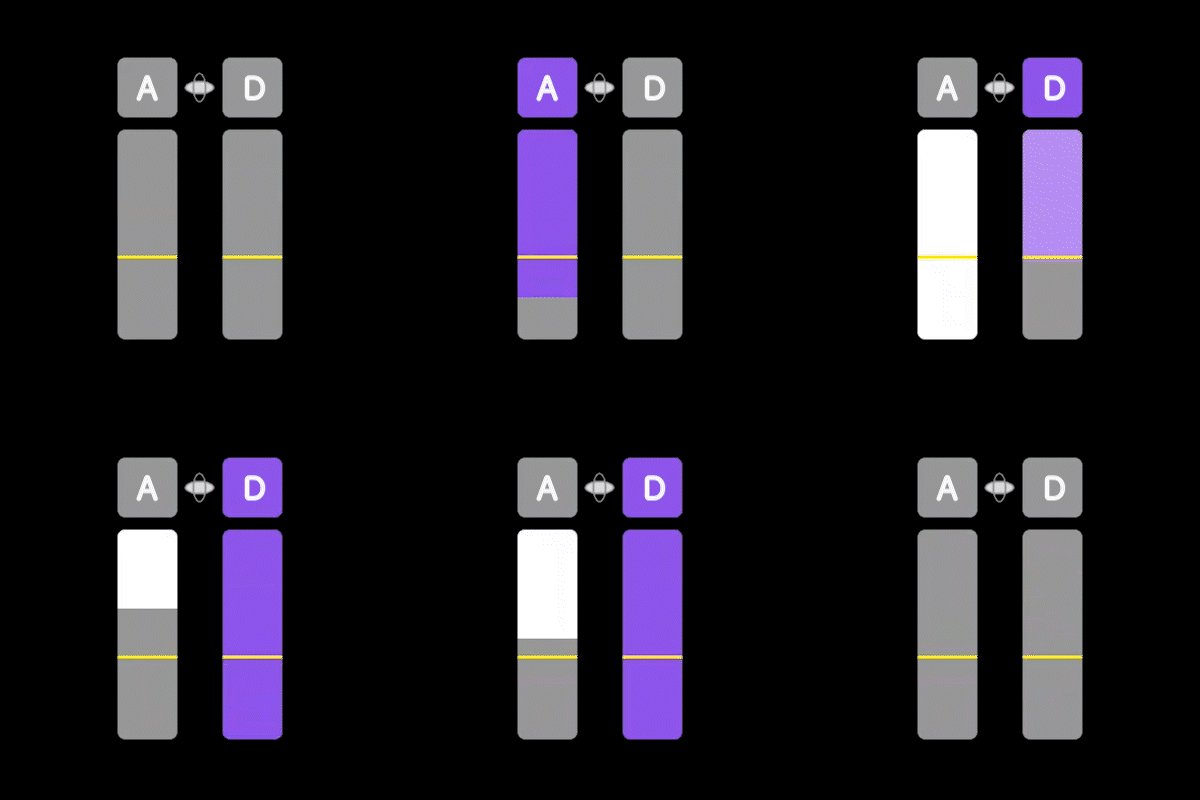
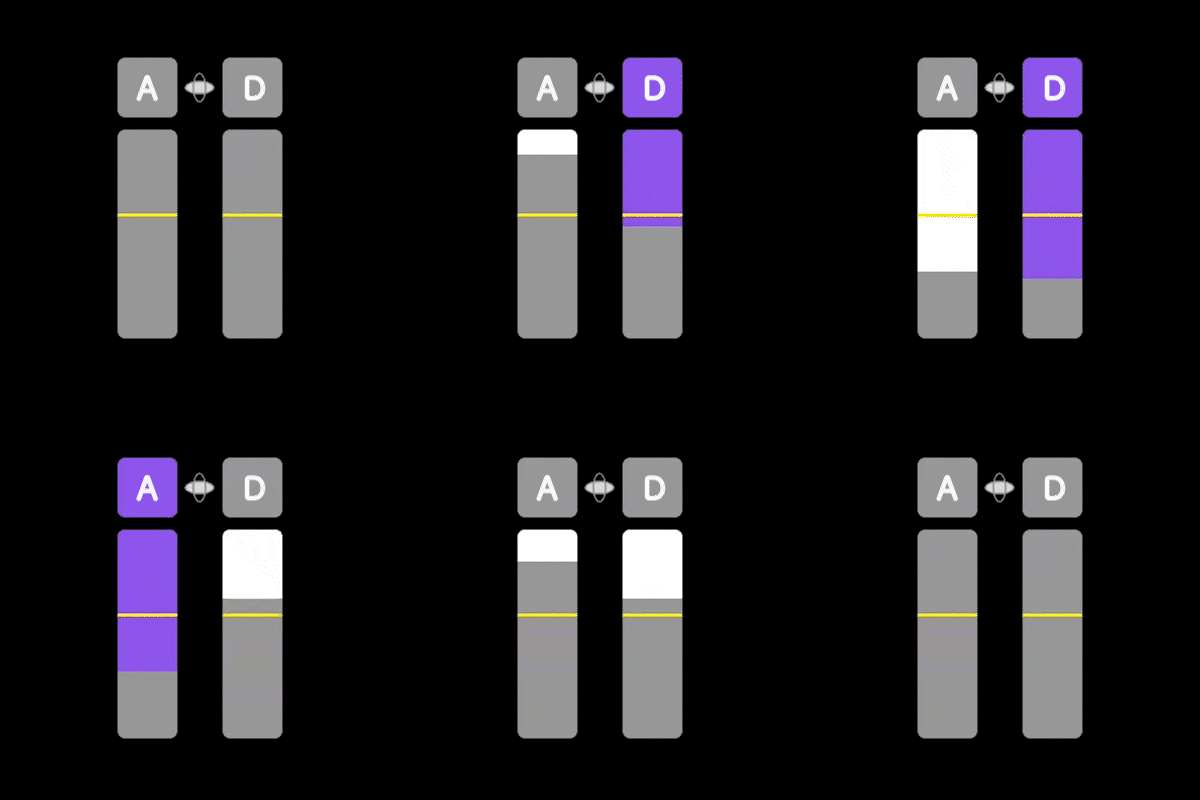
LKP (Last Keystroke Prioritization)
LKP는 가장 최근에 입력된 키를 우선 처리하는 기술입니다. 반대 방향의 키 입력이 동시에 발생했을 때 유용하게 작동합니다. 예를 들어, 'A'와 'D' 키가 동시에 눌렸을 때, 마지막으로 누른 키가 우선적으로 처리되어 빠른 방향 전환이 필요한 FPS나 격투 게임에서 캐릭터의 움직임을 더욱 민첩하고 정확하게 만들어줍니다.
LKP 설정법
Last Key Priority의 생성을 클릭해주세요.
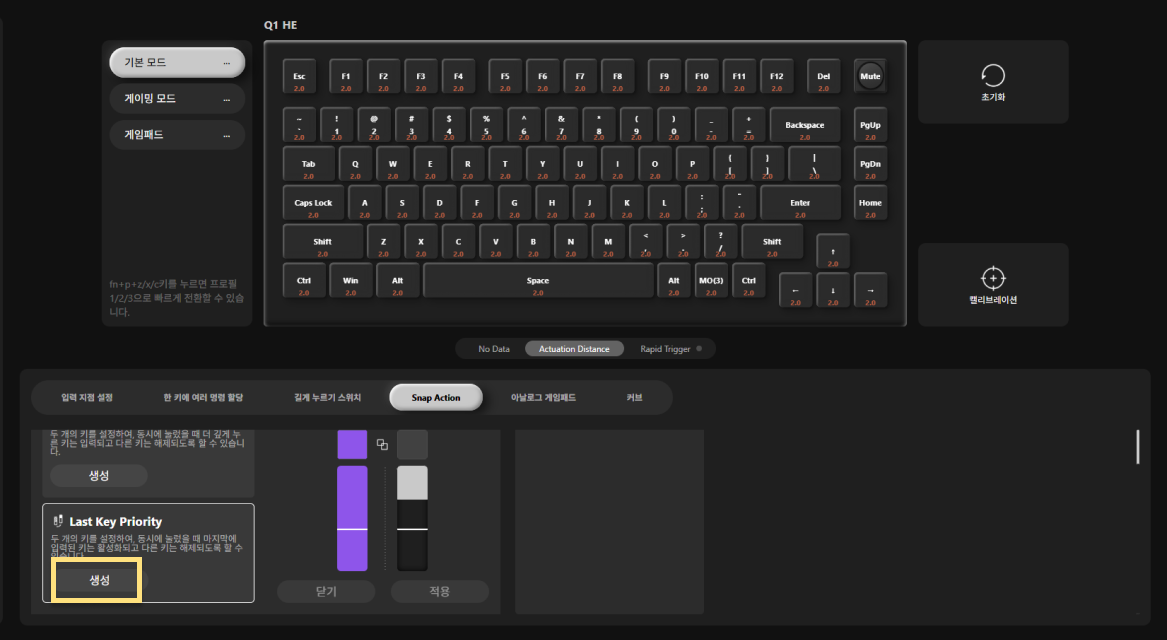
LKP 기능을 적용하고 싶은 키를 키패드에서 고른 뒤, 적용 버튼을 눌러 저장해주세요.
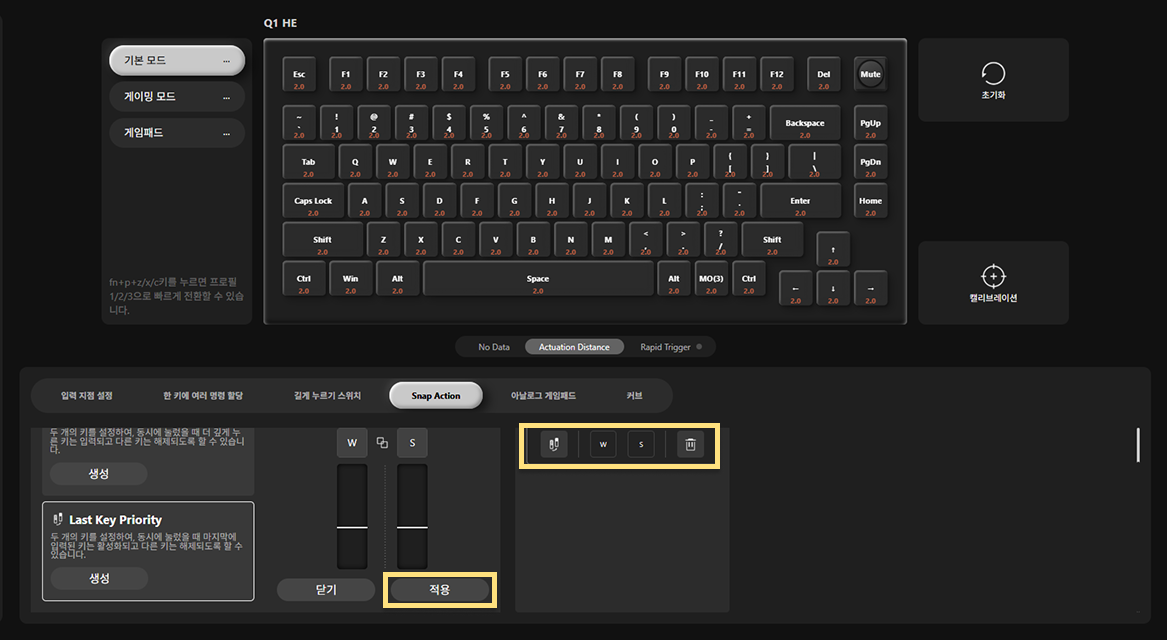
적용되면 키 패드 위에 아이콘으로 표시가 됩니다.
스냅 클릭과 LKP의 차이점
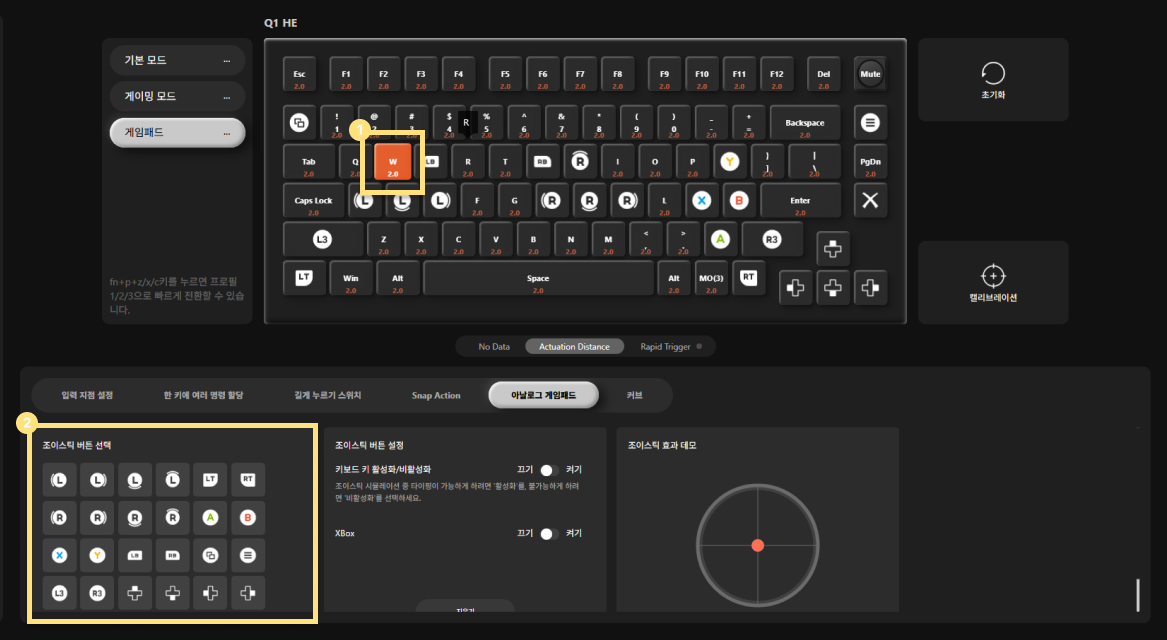
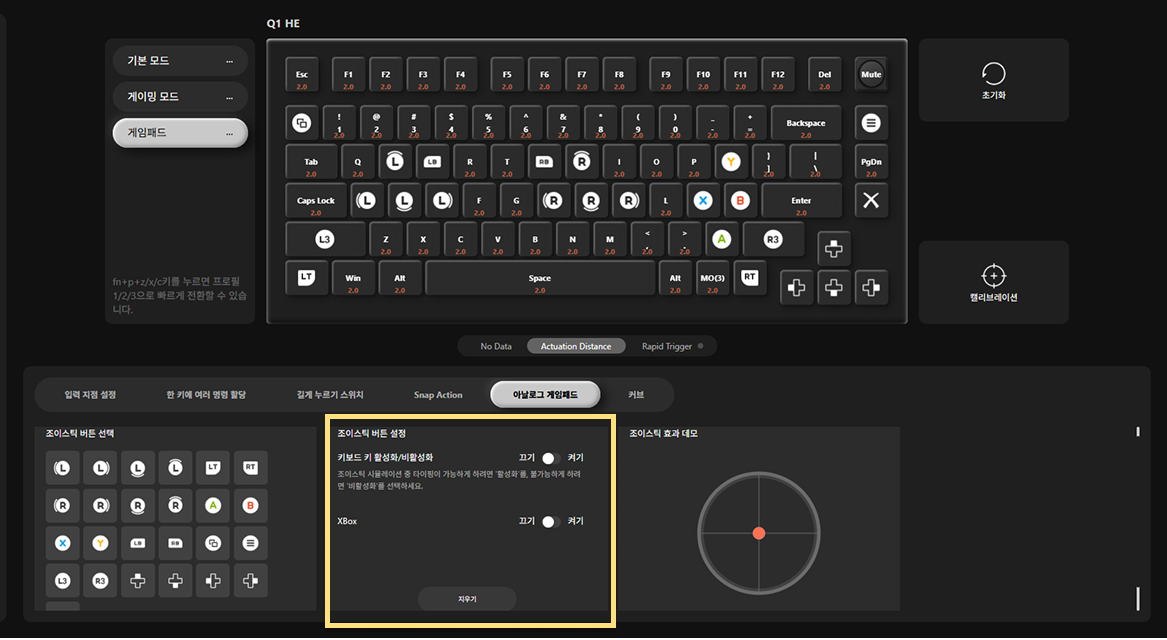
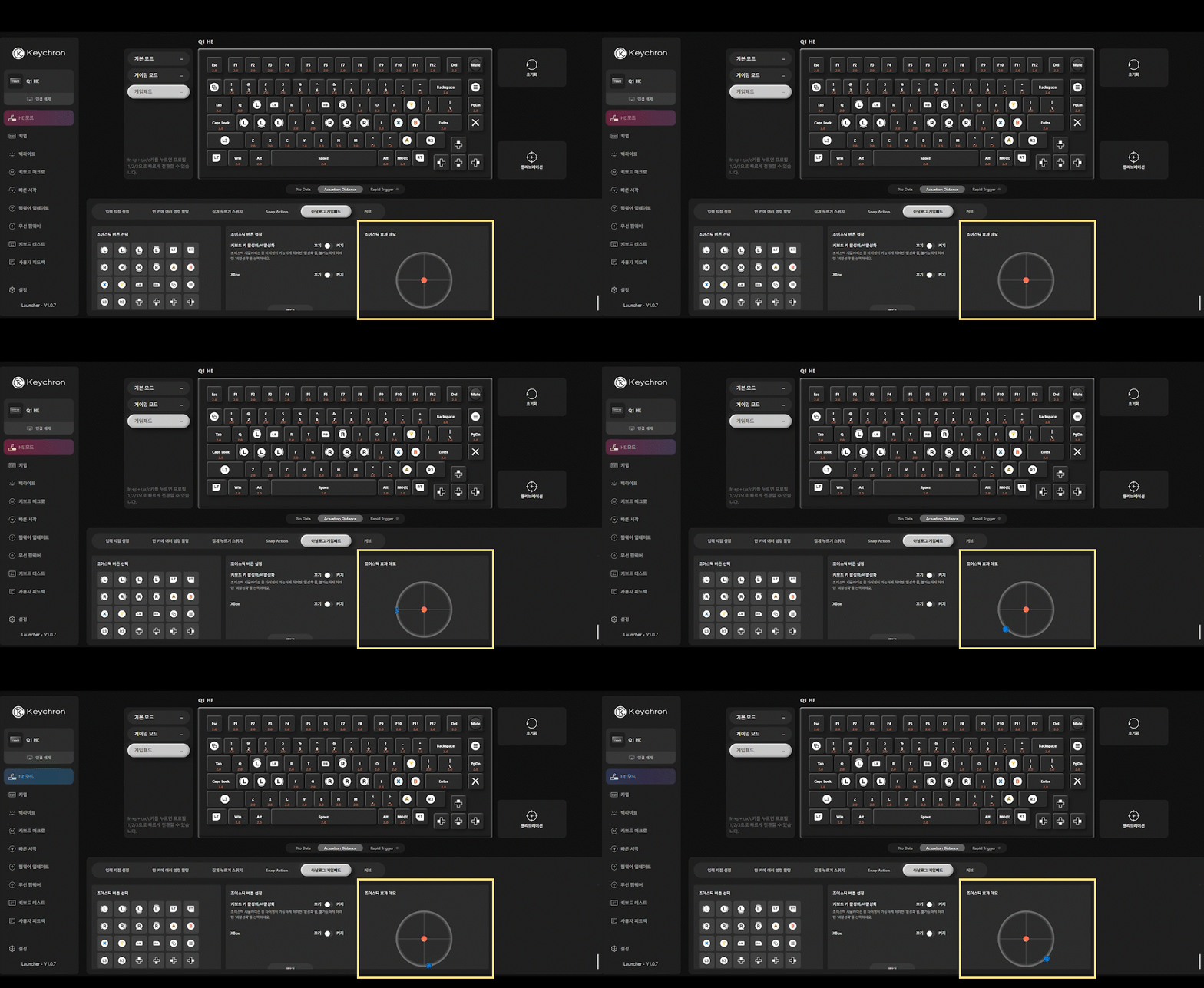
아날로그 게임패드
키보드 레이아웃을 조이스틱처럼 구성할 수 있습니다.
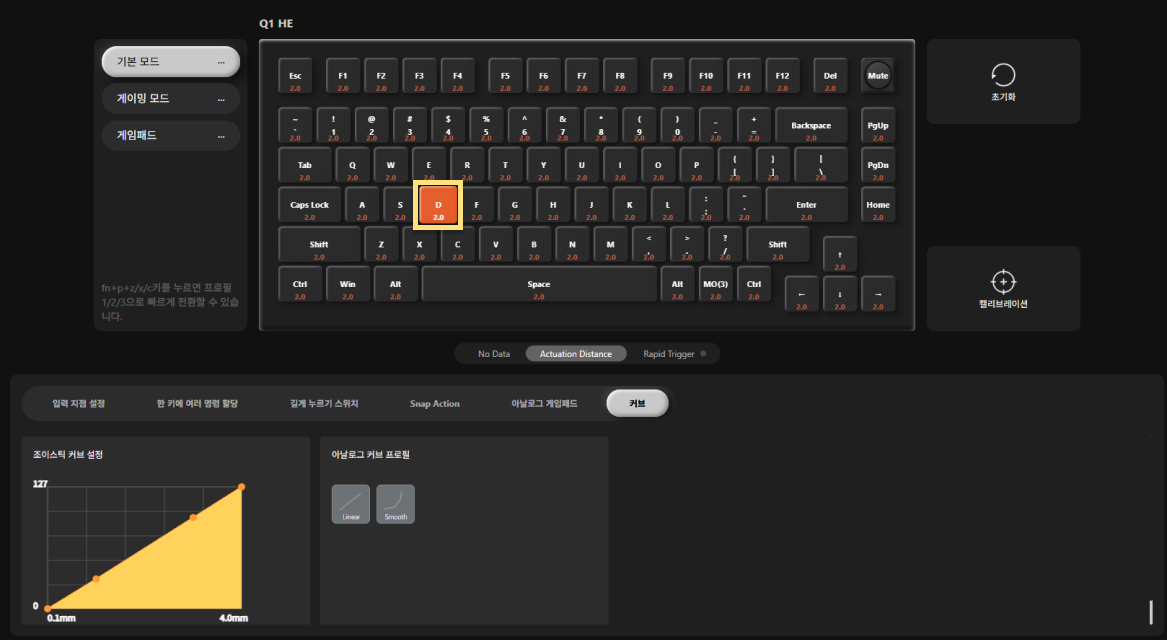
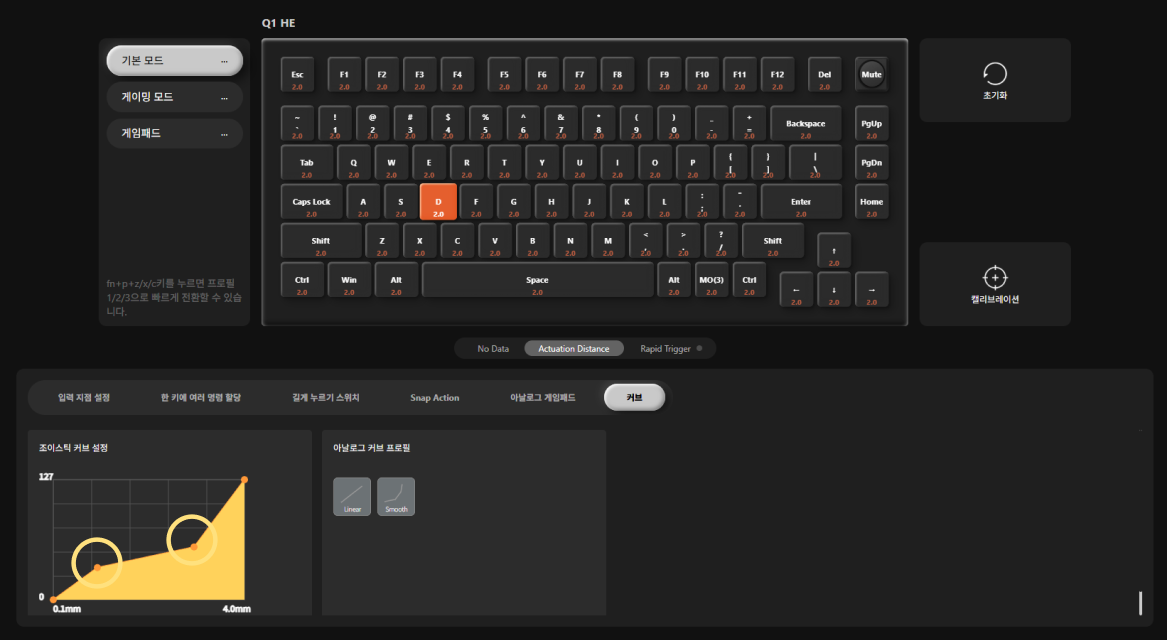
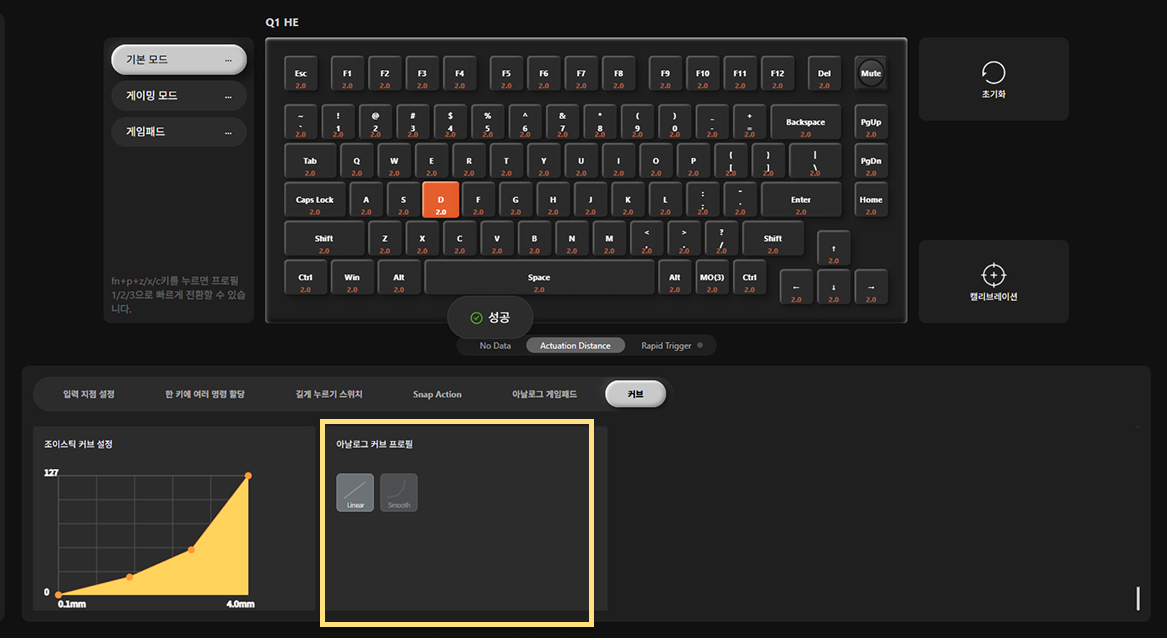
커브
주황색 포인트를 이동하여 키 감도를 조절할 수 있습니다. Linear 또는 Curve 프로필을 선택합니다.